

パソコンから音が出ないときは、音の「出口」がどこへ向いているかを先に確かめます。故障よりはるかに多いのは、HDMIでつないだモニターへ音が流れている状態です。モニターにスピーカーが無ければ、パソコンは正常に鳴らしているのに何も聞こえません。ドライバを入れ直すのは、出口・アプリごとの音量・機器側のスイッチを見たあとで間に合います。
こういう状態なら該当します
- 昨日まで鳴っていたのに、急に音が出なくなった
- 音量は上がっているのに、スピーカーから何も聞こえない
- 一部のアプリだけ音が出ない
- イヤホンを抜いても、内蔵スピーカーに戻らない
先に確認する3つ
① どこまで音が出ていないか
範囲で進む先が決まります。ここを飛ばすと、関係のない設定をいくつも触ることになります。
| 音が出ない範囲 | 疑うところ |
|---|---|
| すべての音(起動音・通知音も) | 出力先の選択・機器・ドライバ |
| 特定のアプリだけ | アプリごとの音量設定 |
| ブラウザの一部のタブだけ | そのタブの消音設定 |
| ヘッドホンだけ/スピーカーだけ | 端子・出力先の切り替え |
② 音量は2か所ある
画面上の音量と、スピーカー本体のつまみは別物です。片方が上がっていても、もう片方が0なら聞こえません。画面上の音量アイコンに「×」が付いていないかも見てください。
③ 音の出口はどこに向いているか
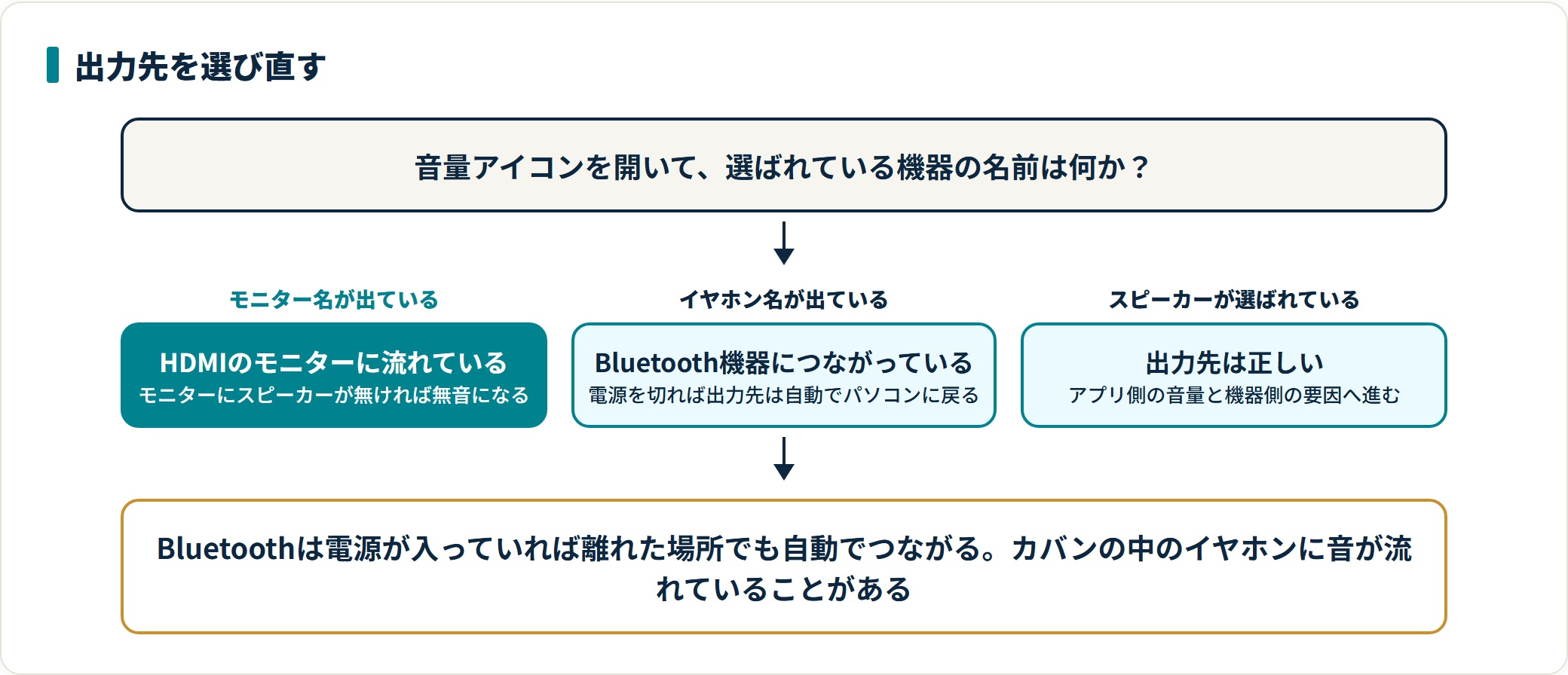
音量アイコンを開くと、いま音を出す先に選ばれている機器の名前が表示されます。ここに、つないでいるつもりのないモニター名やイヤホン名が出ていれば、それが原因です。

出力先が別の機器に向いている(いちばん多い)
HDMIやDisplayPortでモニターにつなぐと、映像といっしょに音声も送られます。パソコンはつないだ瞬間に出力先を自動で切り替えるため、以前まで鳴っていたスピーカーが選ばれなくなります。
モニターにスピーカーが内蔵されていなければ無音、内蔵されていてもモニター側の音量が0なら聞こえません。
出力先を選び直す
- 画面右下の音量アイコンを開く
- 出力先の一覧を開き、使いたい機器を選ぶ(内蔵スピーカー・モニター名・ヘッドホンなど)
- 選び直したあと、音量が0になっていないか確認する
- 目的の機器が一覧に出ない場合は、機器の電源を入れてからつなぎ直す
Bluetooth機器につながったままのことがある
Bluetoothのイヤホンやスピーカーは、電源が入っていれば離れた場所でも自動でつながります。カバンの中のイヤホンに音が流れていた、という形がよくあります。
出力先の一覧にイヤホン名が出ていれば、それを選んで音量を確認するか、イヤホン側の電源を切ってください。切れば出力先は自動でパソコンに戻ります。
そのアプリだけ消音されている
音は、アプリごとに別々の音量を持てます。動画サイトだけ、通話アプリだけ聞こえないなら、ここが原因です。
- 音が出ないアプリを起動したままにする(起動していないと一覧に出ない)
- 音量アイコンを右クリックし、音量ミキサーにあたる項目を開く
- アプリごとの一覧から、そのアプリの音量とミュートの状態を確認する
- アプリごとに出力先も指定できるため、そこが別の機器になっていないか見る
ブラウザなら、音の出ないタブに小さなスピーカーの記号が付いていないか確認します。タブ単位で消音できるため、過去に一度消音したページが、次に開いたときも無音のままになることがあります。項目の名称はお使いの版によって異なります。
機器側で止まっている
設定ではなく、本体やスピーカーの側で止まっている場合です。
ヘッドホン端子を確認する
もっとも見落としやすいのがここです。端子に何か挿さっていると、内蔵スピーカーは自動で切れます。
| 状態 | 何が起きるか |
|---|---|
| イヤホンを挿しっぱなし | 内蔵スピーカーから音が出ない |
| 半分だけ挿さっている | 片側だけ聞こえる・どちらからも出ない |
| 端子にほこりが詰まっている | 何も挿していないのに挿さっていると判定される |
いったん抜き差しして、出力先の表示が切り替わるか確認します。抜いても表示が変わらないなら、端子の側で判定が固まっています。
物理的なスイッチとつまみ
- キーボードのミュートキー(スピーカーに×の絵)が押されている
- 外付けスピーカーの電源・音量つまみが下がっている
- スピーカーのケーブルが別の端子に挿さっている(マイク端子など)
- モニター内蔵スピーカーの音量が、モニター側のメニューで0になっている

それでも直らないときは
ここから先は、パソコン側の仕組みを確認する段階です。上から順に試します。
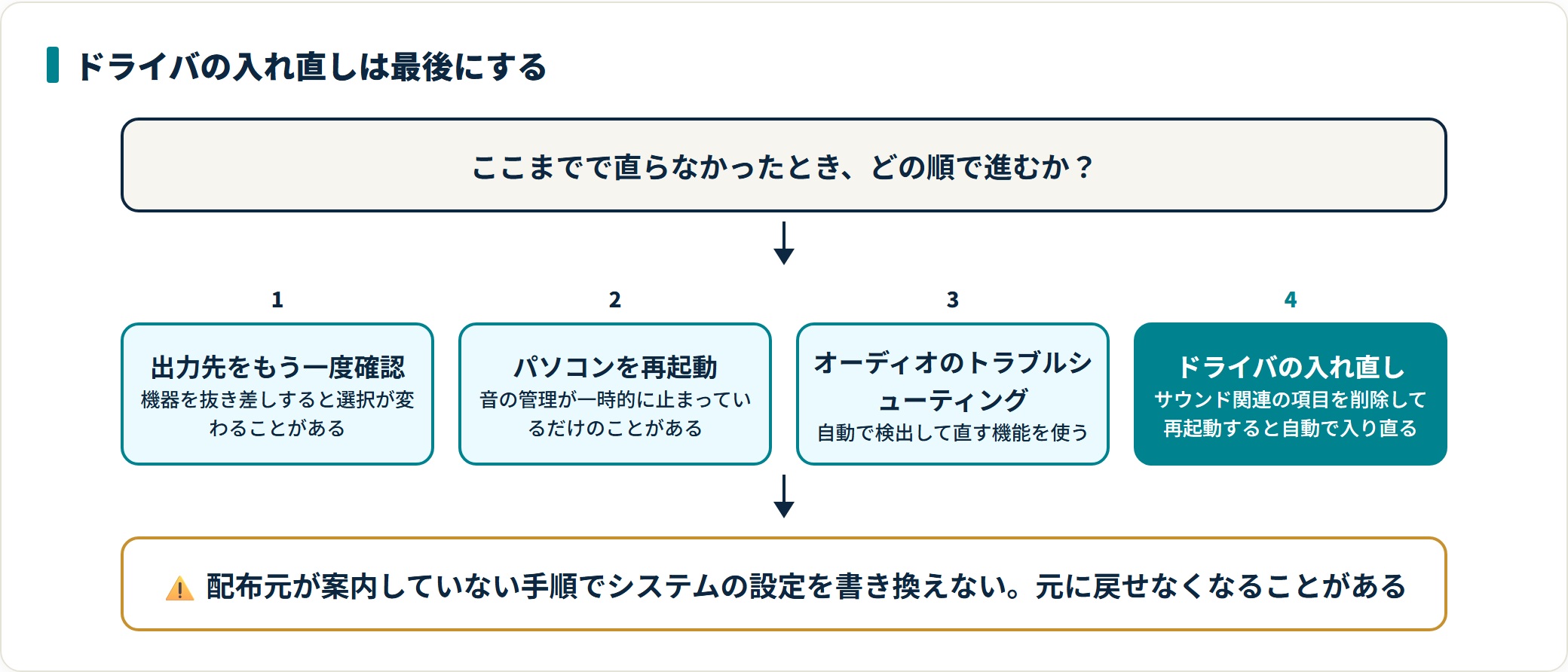
- 再起動する:シャットダウンではなく「再起動」を選ぶ。音を扱う機能だけが止まっている場合は、これで戻る
- 自動診断を使う:音量アイコンを右クリックすると、音の問題を自動で調べる項目があります。出力先の選び間違いはここで指摘されます
- 別の機器で試す:ほかのイヤホンやスピーカーをつなぎ、そちらで鳴るか確認する
- ドライバを入れ直す:デバイスマネージャーでサウンド関連の項目を削除し、再起動すると自動で入り直ります
⚠️ ドライバの入れ直しは最後にしてください。多くの場合、原因は出力先の選択かアプリ側の音量です。配布元が案内していない手順で、システムの設定を書き換えるのは避けてください。元に戻せなくなることがあります。
別のイヤホンでも鳴らず、出力先も正しく選べているなら、パソコン本体の側の問題です。メーカーの修理窓口に相談する段階になります。
似た症状との見分け方
| このような症状 | 主な原因 | 進む先 |
|---|---|---|
| USBスピーカーやヘッドセットが一覧に出ない | 接続口の側 | 「USBが認識されない」症状 |
| 起動のたびに設定が戻る・起動時から重い | 自動で起動するアプリ | 「スタートアップ」の設定 |
| 再生しようとするとエラーが表示される | アプリ・権限の側 | 「エラーが表示される」症状 |
よくある質問
Q1:昨日まで鳴っていたのに、急に出なくなりました。
前日との違いを探すのが近道です。モニターやテレビにつないだ、Bluetooth機器の電源を入れた、更新のあとに再起動した、のいずれかで出力先が切り替わっていることがほとんどです。まず音量アイコンを開き、いま選ばれている機器の名前を確認してください。
Q2:イヤホンを抜いても、内蔵スピーカーから音が出ません。
端子の側で、挿さっていると判定されたままになっています。数回抜き差しして、出力先の表示が変わるか見てください。それでも戻らないなら、出力先の一覧から内蔵スピーカーを手で選びます。端子内のほこりが原因のこともあります。
Q3:出力先の一覧に、使いたいスピーカーが出てきません。
機器の電源が入っていないか、つながっていません。有線なら端子を挿し直し、Bluetoothなら登録し直します。無効に設定された機器は一覧から隠れるため、無効な機器も表示する設定に切り替えると出てくることがあります。
Q4:動画サイトだけ音が出ません。
ブラウザのタブが消音されているか、アプリごとの音量が0になっています。タブのスピーカー記号と、音量ミキサーの2か所を確認してください。動画側の音量が0になっている場合もあるため、再生画面の音量表示もあわせて見ます。
まとめ
- 先に見るのは音の出口。いま選ばれている機器の名前を確認する
- いちばん多いのはHDMIでつないだモニターへ音が流れている状態
- Bluetooth機器は離れていても自動でつながる
- 一部のアプリだけなら音量ミキサーとタブの消音を見る
- ヘッドホン端子の挿しっぱなしで内蔵スピーカーは切れる
- ドライバの入れ直しは最後でよい
※設定画面の名称や項目の場所は、お使いのWindowsの版により異なる場合があります。本記事はデスクトップ版Windows(10・11)での操作を前提に整理しています。機器の分解・改造をともなう作業は、保証の対象外となる場合があります。
関連する症状
