

起動が遅いときにまず見るのは、パソコンと同時に立ち上がるアプリの一覧です。アプリを入れるたびに増えていくもので、自分で登録した覚えがないものがほとんどを占めます。ただし、全部止めれば速くなるわけではありません。止めてはいけないものが3種類あります。一覧の場所と、影響度の読み方から始めます。
こういう状態なら該当します
- 電源を入れてから使えるようになるまでが長い
- 起動直後だけ重く、しばらくすると軽くなる
- 覚えのないアプリの画面が起動時に出てくる
- 一覧に並んでいるものの意味が分からない
起動が遅い原因の見当をつける
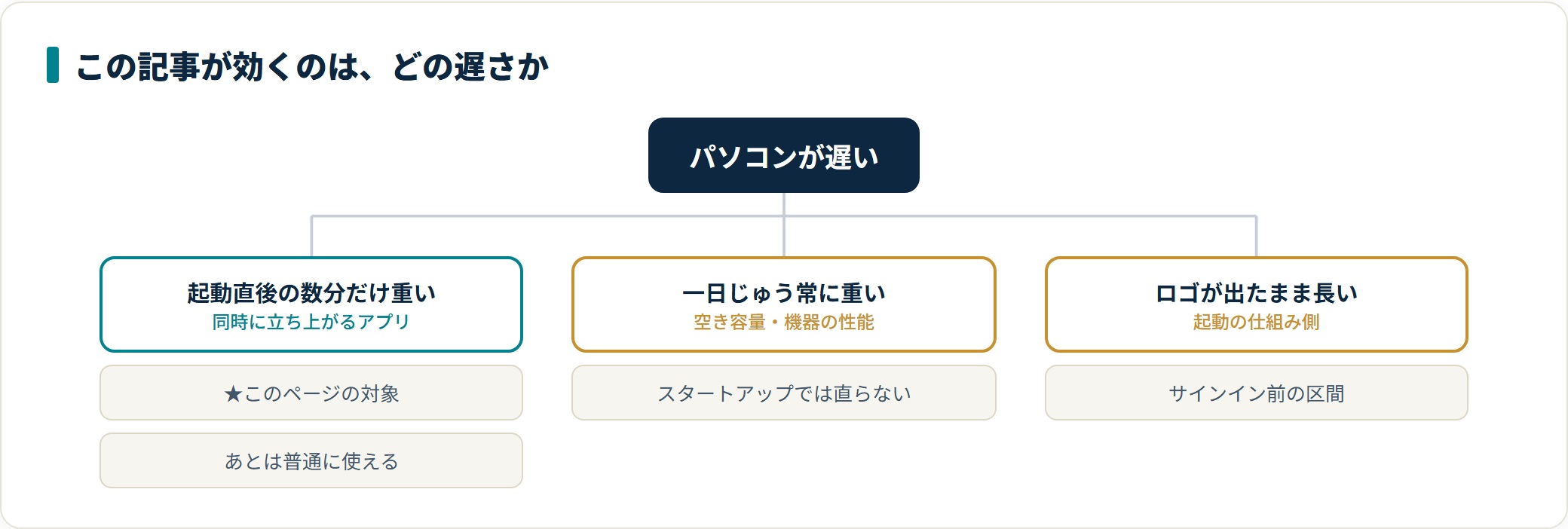
同じ「遅い」でも、いつ遅いかで原因が変わります。ここを外すと、見直しても体感が変わりません。
| 遅いと感じる場面 | 原因の見当 |
|---|---|
| 起動直後の数分だけ重い | 同時に立ち上がるアプリ(このページ) |
| 一日じゅう常に重い | 空き容量・機器の性能 |
| ロゴが出たまま長い | 起動の仕組み側 |
| 特定のアプリだけ遅い | そのアプリの側 |
起動直後だけ重く、あとは普通に使えるなら、原因はここにあります。
一覧を見る場所は2か所ある
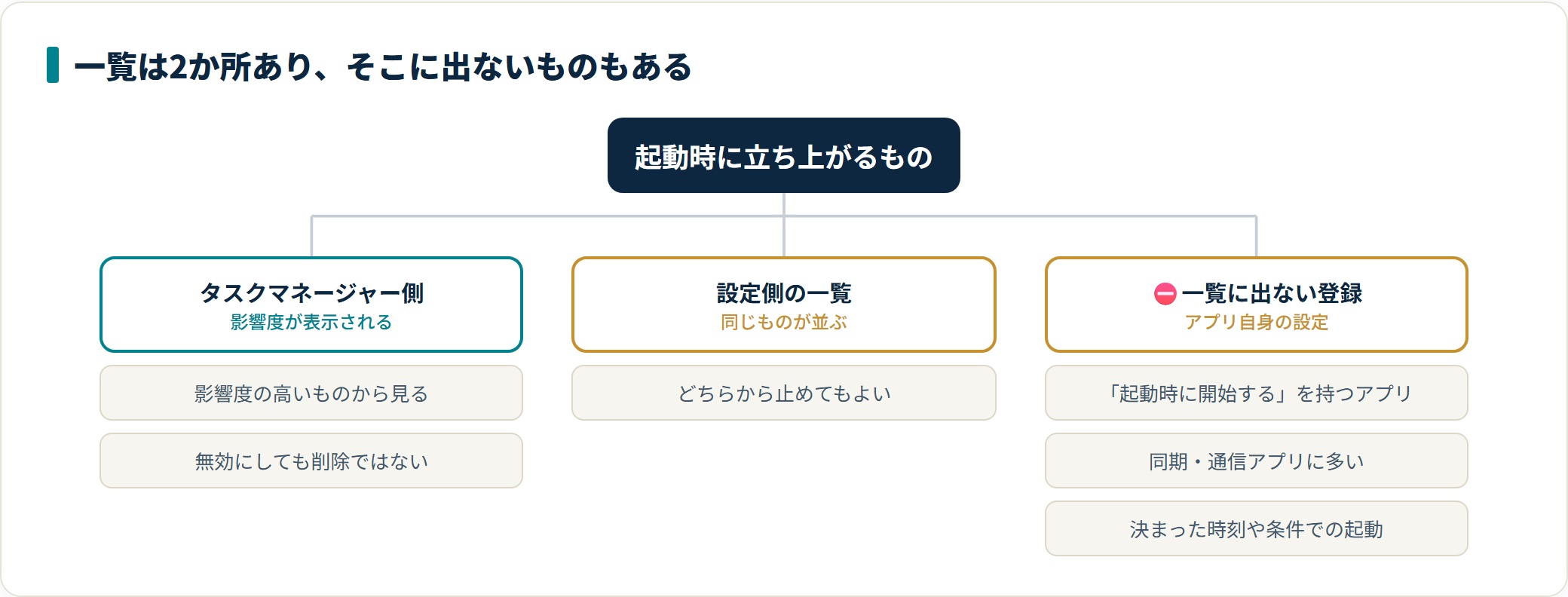
同じものを別の画面から見ているだけなので、どちらで止めても両方に反映されます。
| 見る場所 | 分かること |
|---|---|
| タスクマネージャーの起動時のアプリの一覧 | オン・オフに加えて影響度が分かる |
| 設定のアプリの項目にある一覧 | オン・オフのみ |
影響度を見たいので、タスクマネージャー側を使うのが早道です。項目の名称はお使いの版によって異なります。
一覧に出てこないものもある
一覧から止めたのに起動時に出てくる場合、登録が別の場所にあります。アプリ自身が「起動時に開始する」という設定を持っているためで、そのアプリの設定画面から止める必要があります。同期ソフトや通信アプリに多い形です。
決まった時刻や条件で動くよう登録されているものもあり、これも一覧には並びません。一覧を空にしても起動時に何か動くなら、アプリ側の設定を見てください。
影響度の読み方
| 表示 | 意味 | 判断 |
|---|---|---|
| 高 | 起動時間を目に見えて延ばしている | 止める候補の筆頭 |
| 中 | ある程度の負荷がある | 使っていなければ止める |
| 低 | ほとんど影響しない | 止めても体感は変わらない |
| 未計測 | まだ測られていない | 数回起動すると表示される |
数の多さは問題ではありません。「高」が1つも無いのに起動が遅いなら、原因はスタートアップではありません。空き容量や機器の性能を疑う段階です。
止めてよいもの・止めてはいけないもの
止めてはいけない3種類
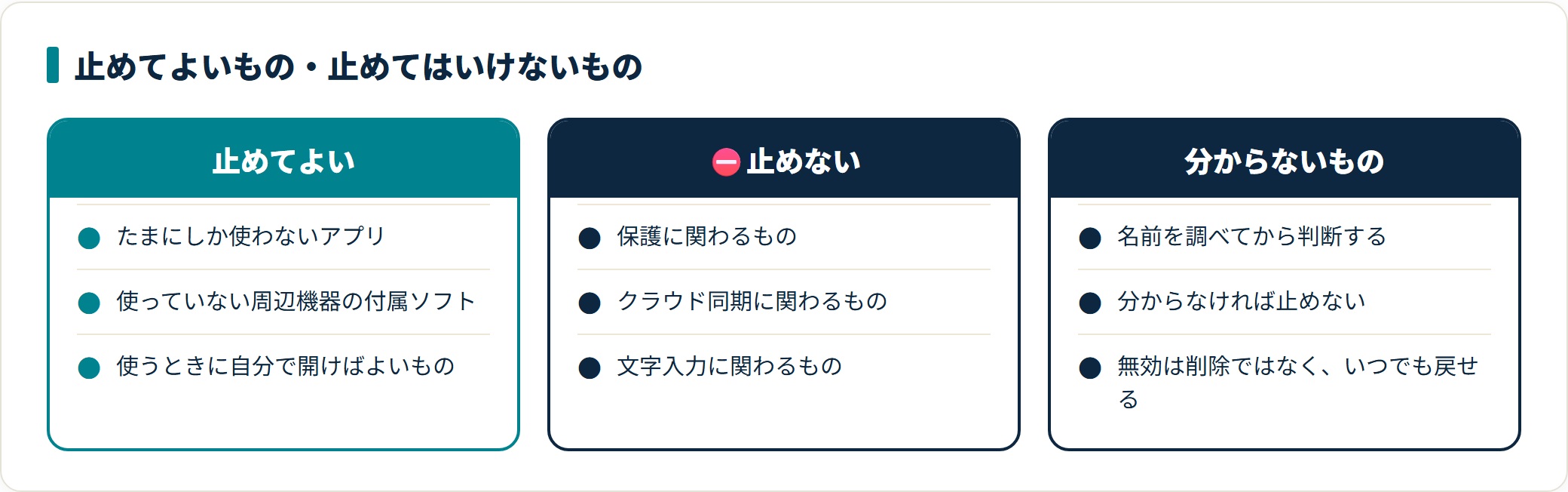
- セキュリティソフト:起動と同時に保護が始まらなくなる
- クラウドの同期ソフト:手動で開くまで同期されず、別の端末との内容が食い違います
- 入力に関わるもの:文字の変換やタッチパッドの操作ができなくなることがある
止めてよいものの見分け方
| 名前や役割 | 判断 |
|---|---|
| メーカー名+更新確認・補助を示す語 | 止めてよい。更新は手動でも確認できる |
| 音楽・動画・通販・ゲームの常駐 | 止めてよい。使うときに開けばよい |
| 使っていない周辺機器の付属ソフト | 止めてよい |
| 保護・同期・入力に関わるもの | 止めない |
| 何のソフトか分からない | 名前を調べてから。分からなければ止めない |
⚠️ 迷ったら止めないでください。起動を数秒縮めるより、必要な機能が動かないほうが困ります。無効にしても削除ではないので、いつでも戻せます。
止め方と、効果の測り方
- 一覧を開き、影響度が「高」で使っていないものを1つ選ぶ
- 無効にする(削除ではありません。いつでも戻せます)
- 再起動し、使えるようになるまでの時間を計る
- 1つずつ変えて比べる
まとめて切ると、速くなった理由も、不具合が出た理由も分からなくなります。1つずつが結局は早道です。
時間は2つに分けて計る
スマートフォンのストップウォッチで十分です。「電源を押してからサインイン画面が出るまで」と「サインインしてから操作できるまで」を分けて計ります。
| 長いほう | 原因の見当 |
|---|---|
| サインイン画面が出るまでが長い | 起動の仕組み側。スタートアップではありません |
| サインインしてからが長い | 同時に立ち上がるアプリ |
前半が長い場合、いくら一覧を整理しても体感は変わりません。

それでも直らないときは
| 確認すること | 見当 |
|---|---|
| 空き容量が少なくないか | 少ないと全体の動作が遅くなる |
| 保護ソフトが2つ入っていないか | 重複は大きな負荷になる |
| 起動直後に同期が走っていないか | 初回や大量の変更後は重くなる |
| ロゴの表示が長くないか | 起動の仕組み側の問題 |
保護ソフトは、後から入れたものと最初から入っているものが同時に動くことがあります。同じ役割のものを2つ動かすと、互いを検査し合って遅くなります。どちらか一方に絞ってください。
似た症状との見分け方
| このような症状 | 主な原因 | 進む先 |
|---|---|---|
| タスクバーや画面が固まる | 表示の仕組み | 「画面が固まる」症状 |
| 一覧の開き方が分からない | 操作の入口 | 「タスクマネージャーの開き方」 |
| 起動時にエラーコードが出る | 場面ごとに異なる | 「エラーが表示される」症状 |
| 電源を入れても起動しない | 起動そのもの | 「起動しない」症状 |
よくある質問
Q1:全部無効にしても大丈夫ですか。
すすめられません。保護・同期・入力に関わるものが混ざっているためです。影響度が「高」のものだけを、1つずつ試すのが安全です。全部止めても、起動時間の短縮はわずかなことが多くなります。
Q2:無効にしたのに、起動時に出てきます。
そのアプリ自身が「起動時に開始する」設定を持っています。アプリの設定画面を開き、該当する項目を外してください。決まった条件で動くよう登録されている場合も、一覧には並びません。
Q3:影響度が「未計測」ばかりです。
まだ測定されていない状態です。数回起動すると表示されます。急ぐ場合は、自分が使っていないものから止めてください。使っていないものを止める判断に、影響度は必ずしも要りません。
Q4:無効にしたアプリは使えなくなりますか。
使えます。起動と同時に立ち上がらなくなるだけで、自分で開けば通常どおり動きます。削除ではないため、元に戻すのも一覧のスイッチを戻すだけです。
まとめ
- 効くのは起動直後だけ重い場合。常に重いなら別の原因
- 一覧は2か所。影響度が見えるタスクマネージャー側を使う
- 止める候補は影響度「高」。数の多さは問題ではない
- 保護・同期・入力に関わるものは止めない
- 時間はサインイン前と後に分けて計る。前半が長いなら別の原因
※設定画面の名称や項目の場所は、お使いのWindowsの版により異なる場合があります。本記事はデスクトップ版Windows(10・11)での操作を前提に整理しています。起動時間は機器の構成や利用状況によって異なります。
関連する症状
