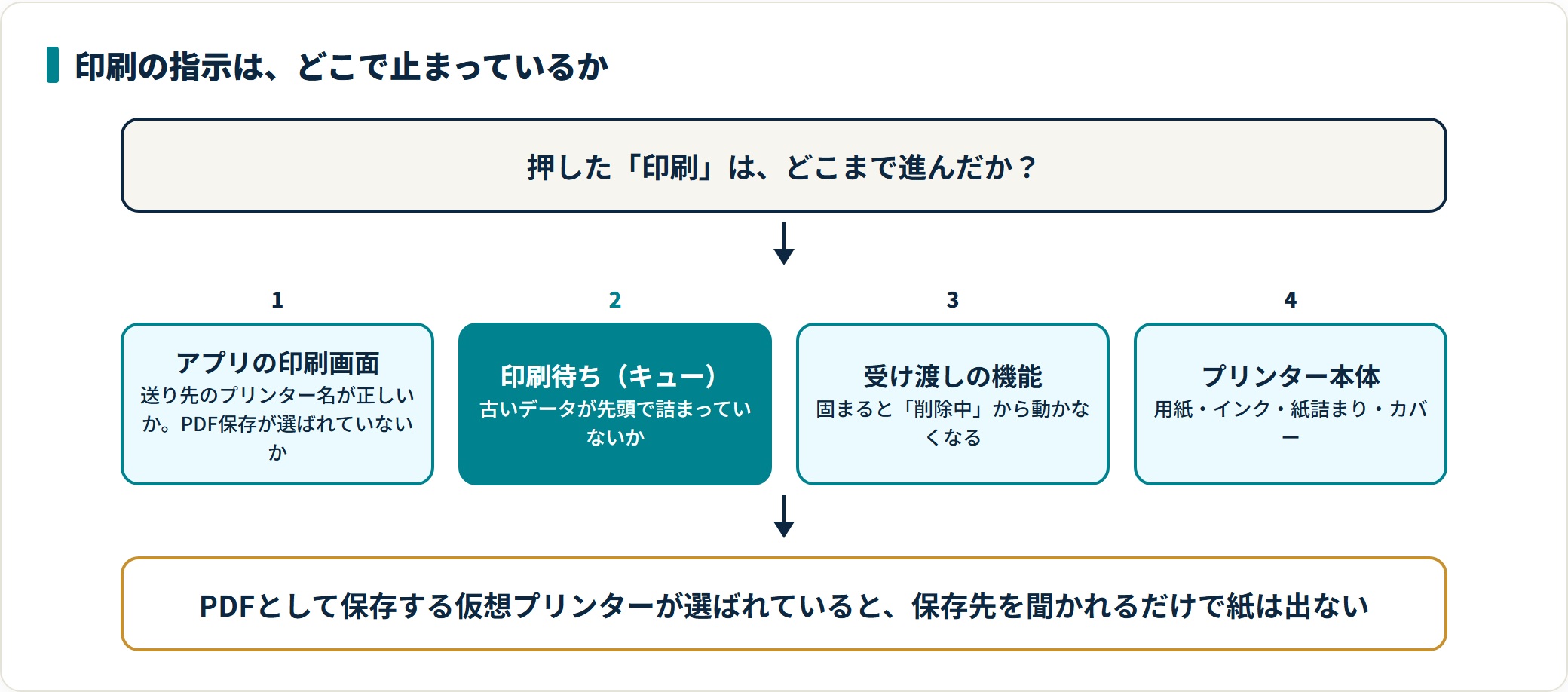
設定は済んでいるのに印刷できないときは、印刷の指示がどこで止まっているかをたどります。止まる場所は4つしかありません。アプリ、印刷待ちの一覧、パソコンの印刷の仕組み、プリンター本体です。先にプリンター本体だけでテスト印刷をすれば、機器が生きているかが1分で分かります。ここが決まれば、探す範囲は半分になります。
こういう状態なら該当します
- 印刷を押しても何も起きない。エラーも出ない
- 「オフライン」と表示されて印刷が始まらない
- 印刷待ちのデータが消えず、次の印刷も出てこない
- エラー表示は出るのに、用紙もインクも残っている
先に確認する3つ
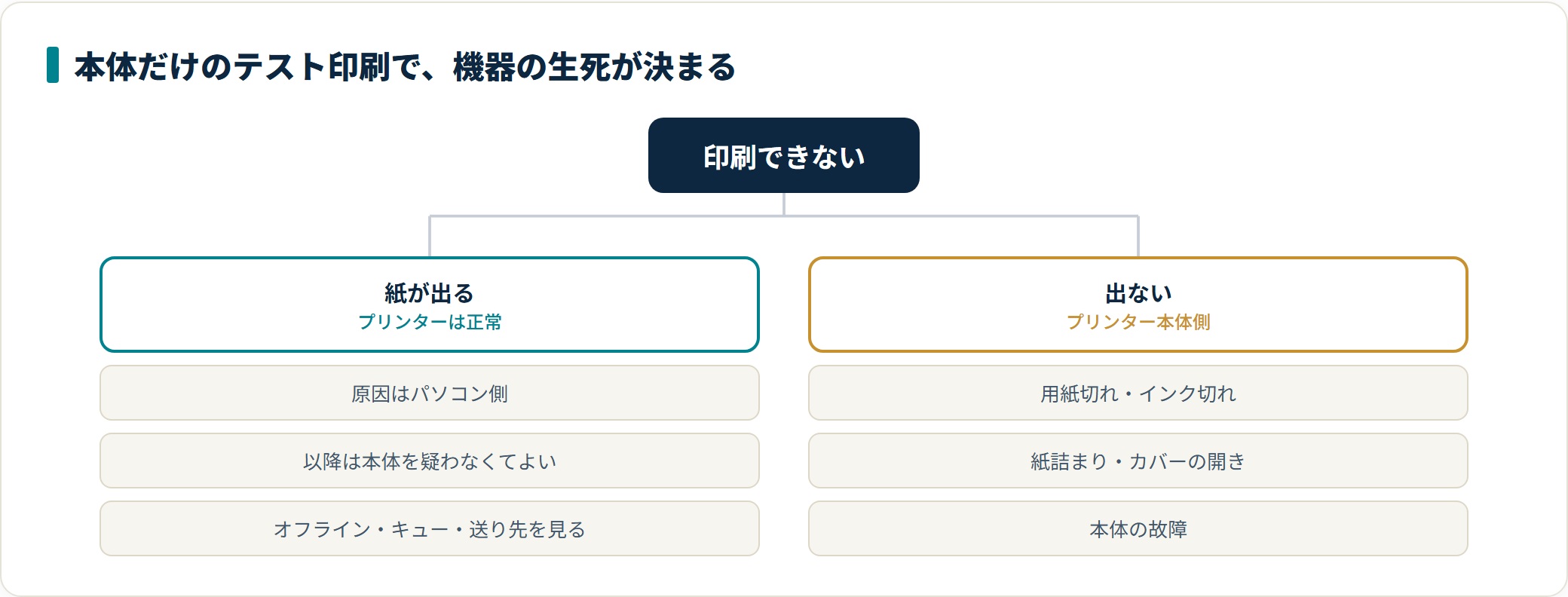
① プリンター本体だけでテスト印刷する
多くの機種は、パソコンを使わずに本体の操作パネルだけで1枚印刷できます。設定内容の印刷、ノズルチェック、テストページといった項目です。名称は機種によって異なるので、本体のメニューから探してください。
| 本体だけの印刷は | わかること |
|---|---|
| 紙が出る | プリンターは正常。原因はパソコン側 |
| 出ない | プリンター本体側(用紙・インク・紙詰まり・故障) |
この1枚で、機器を疑う必要があるかどうかが決まります。出るなら、これ以降はパソコン側だけを見れば済みます。
② 本体の表示を見る
用紙切れ、インク切れ、カバーの開き、紙詰まり。本体にエラーが出ている間は、パソコン側で何をしても印刷は始まりません。
③ 送り先のプリンターが正しいか
印刷画面に表示されているプリンター名を確認します。PDFとして保存する仮想的なプリンターが選ばれていると、保存先を聞かれるだけで紙は出ません。複数のプリンターが登録されていると、最後に使ったものが自動で選ばれることがあります。
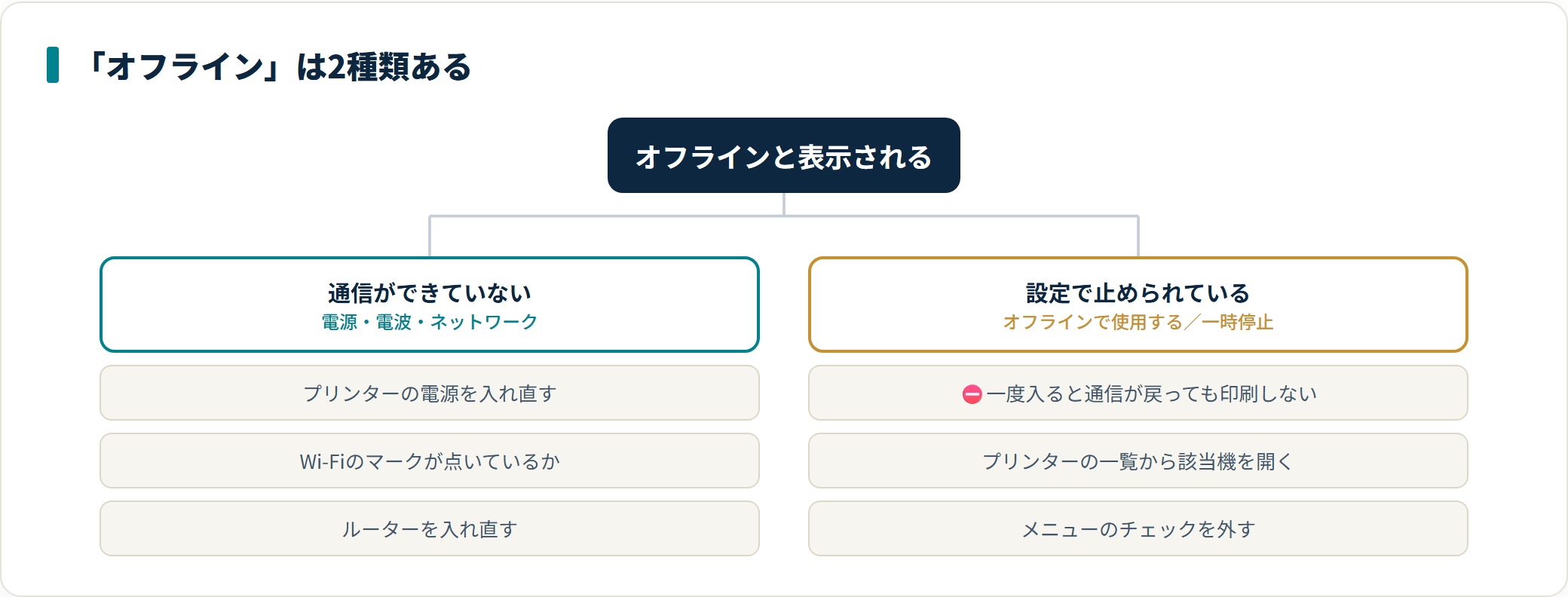
「オフライン」と表示される
オフラインには2種類あります。実際に通信できていない場合と、設定として手動でオフラインにされている場合です。後者は見落とされがちで、電源を入れ直しても直りません。
| 表示の原因 | 確認するところ |
|---|---|
| 電源が切れている・スリープ中 | 本体を操作して復帰させる |
| ネットワークから外れた | 本体のWi-Fi表示・ルーター |
| 「オフラインで使用する」にチェック | プリンターのメニューで外す |
| 「一時停止」が有効 | 同じメニューで解除する |
「オフラインで使用する」は、プリンターが手元にないときに印刷指示だけ溜めておくための設定です。一度入ると、通信できる状態に戻っても印刷しません。プリンターの一覧から該当機を開き、メニューの中にあるこの項目のチェックを外してください。項目の名称はお使いの版によって異なります。
一時停止も同じで、解除するまで印刷待ちに溜まり続けます。
通信そのものができていない場合は、つなぎ方の側の問題です。プリンターの設定の症状として、接続から確認してください。
印刷待ちのデータが詰まっている
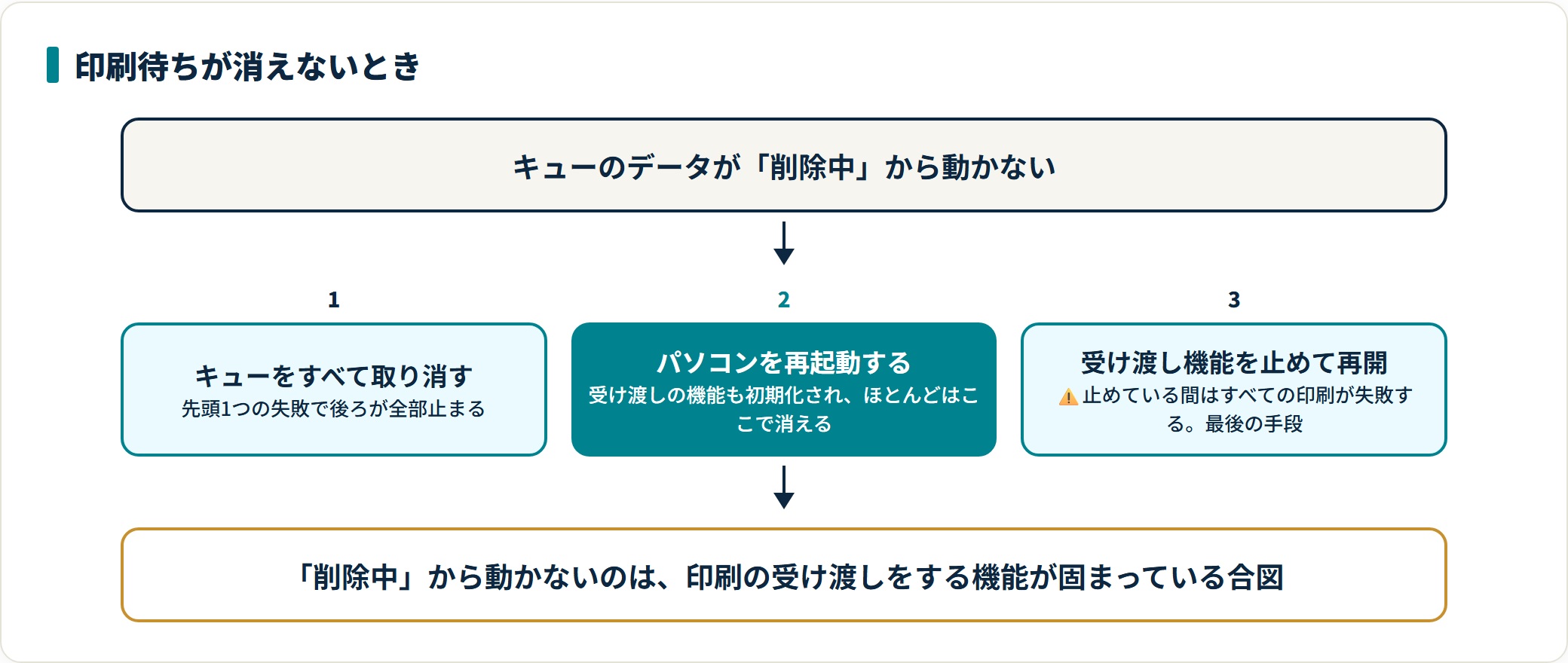
印刷の指示は順番待ちの一覧(印刷キュー)に並びます。先頭の1つが失敗すると、後ろのすべてが止まります。「反応しないので何度も印刷を押した」あとに起きやすい状態です。
- プリンターの一覧から該当機を開き、印刷待ちの一覧を表示する
- 残っているデータをすべて選び、取り消す
- 「削除中」のまま消えないときは、プリンターの電源を入れ直す
- それでも消えなければ、パソコンを再起動する
「削除中」から動かないのは、印刷の受け渡しをする機能が固まっている合図です。再起動でこの機能も初期化されるため、ほとんどはここで消えます。
⚠️ 印刷の受け渡し機能(Print Spooler)だけを止めて再開する方法もありますが、止めている間はすべての印刷が失敗します。ほかの人と共有しているパソコンでは影響が出るため、まず再起動を試してください。それでも消えない場合の最後の手段として使います。
エラーが出るのに、用紙もインクもある
本体に残量があるのにエラーが消えない場合、検知の側で止まっています。
| 表示・症状 | 多い原因 |
|---|---|
| インク切れの表示が消えない | 残量を検知する部分の汚れ・純正でないインク |
| 紙詰まりの表示が残る | 取り除いたあとも検知が戻っていない。電源を入れ直す |
| カバーが開いている表示 | 半開き・とめ具のずれ |
| 印刷が途中で止まる | 用紙サイズや用紙種類の不一致 |
最後の1つは見落としやすい原因です。トレイに入れた用紙と、アプリで指定した用紙サイズが違うと、途中で止まります。プリンター本体が用紙の確認を求めていることもあるので、本体の画面も見てください。
それでも直らないときは
| 試すこと | 結果からわかること |
|---|---|
| 別のパソコンから印刷する | 出れば元のパソコン側の問題 |
| USBケーブルで直接つなぐ | 出ればネットワーク側の問題 |
| 別のアプリから印刷する | 1つのアプリだけならそのアプリ側 |
| 一覧の表示を確認する | 「ドライバーは使用できません」なら別の症状 |
「ドライバーは使用できません」と表示されている場合は、印刷に必要なソフトが働いていません。入れ直す手順が必要になるため、その症状として扱ってください。プリンターが一覧に出てこない場合は、設定と接続の側です。
似た症状との見分け方
| このような症状 | 主な原因 | 進む先 |
|---|---|---|
| 「ドライバーは使用できません」と出る | 印刷用ソフトの不具合 | 「ドライバーは使用できません」症状 |
| 一覧にプリンターが出てこない | 接続・追加設定 | 「プリンターの設定」 |
| 日によってつながらなくなる | IPアドレスの変動 | 「プリンターのIPアドレス」 |
| 紙は出るが白紙のまま | インク・ノズル | プリンター本体の清掃 |
よくある質問
Q1:印刷を押しても何も起きません。エラーも出ません。
送り先のプリンターと、印刷待ちの一覧の2つを確認してください。PDFとして保存する仮想的なプリンターが選ばれていると、紙は出ません。一覧に古いデータが残っている場合は、すべて取り消してから印刷し直します。
Q2:昨日まで印刷できたのに、急にオフラインになります。
「オフラインで使用する」のチェックと、一時停止の状態を先に確認してください。設定が原因なら、電源の入れ直しでは直りません。設定に問題がなければ、プリンターのIPアドレスが変わっている可能性があります。
Q3:印刷待ちのデータが「削除中」のまま消えません。
印刷の受け渡し機能が固まっています。プリンターの電源を入れ直し、それでも消えなければパソコンを再起動してください。再起動すれば一覧は空になります。消えないからといって、同じ文書を何度も印刷し直さないでください。
Q4:途中まで印刷されて止まります。
用紙サイズや用紙種類の不一致が多い原因です。トレイの用紙と、アプリで指定した設定が合っているか確認してください。本体の画面に用紙の確認を求める表示が出ていることもあります。インクの残量が途中で尽きた場合も同じ止まり方をします。
まとめ
- 先に本体だけでテスト印刷し、機器の生死を確定させる
- 止まる場所はアプリ・印刷待ち・印刷の仕組み・本体の4つだけ
- オフラインは通信の問題と、設定のチェックの2種類
- 無反応の多くは印刷待ちの詰まり。取り消して再起動
- 途中で止まるのは用紙サイズ・用紙種類の不一致
※設定画面の名称や項目の場所は、お使いのWindowsの版により異なる場合があります。プリンター本体の操作は機種によって異なるため、本文では探す項目の名前を基準に説明しています。機器の分解・改造をともなう作業は、保証の対象外となる場合があります。
関連する症状