矢印キーを押したときに、選んでいる場所は動かず画面だけが動くなら、原因はほぼ ScrollLock(スクロールロック)です。キーを1回押せば戻ります。キーが無いキーボードでも、画面上のキーボードから解除できます。故障ではなく、矢印キーの役割が切り替わっているだけの状態です。
こういう状態なら該当します
- 表計算ソフトで、矢印キーを押すと選んだセルが動かず画面が動く
- 文字入力の途中で、カーソルが動かずに画面がスクロールする
- キーボードにScrollLockキーが見当たらない
- 押した覚えがないのに、いつの間にかこの状態になっていた
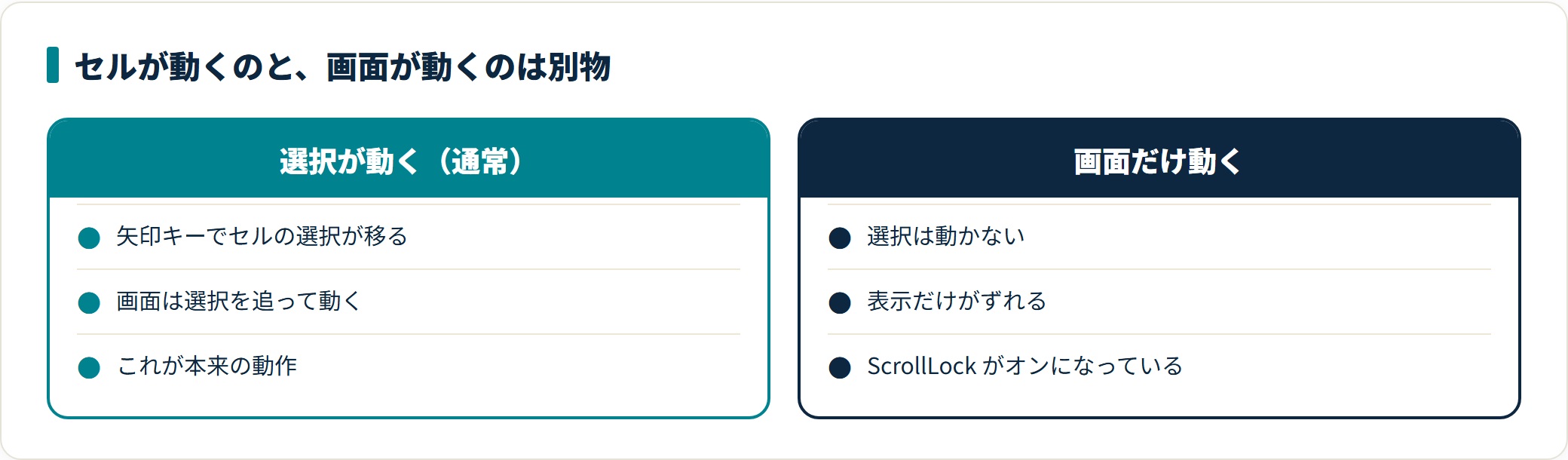
セルが動くのと、画面が動くのは別物
先にここを分けます。混同したままだと、関係のない設定を触ることになります。
矢印キーの本来の役割は、選んでいる場所を1つ動かすことです。表計算ソフトなら選択セル、文書なら文字カーソルが動きます。画面は、選んでいる場所が見えなくなりそうなときだけ、追いかけて動きます。
ScrollLockが有効になると、この関係が入れ替わります。選んでいる場所は固定されたまま、見えている範囲のほうが動く状態です。
| 矢印キーを押すと | 状態 |
|---|---|
| 選択セル・カーソルが1つ動く。画面は必要なときだけ追う | 通常 |
| 選択は動かず、画面だけが動く | ScrollLockがオン |
元々は、遠く離れた場所を見比べるときに、選択を動かさず表示だけずらすための機能です。使う場面が減ったため、キー自体が省かれたキーボードが増えました。「押した覚えがないのに有効になっている」「戻すキーが見当たらない」という状況は、ここから生まれます。
いま有効かどうかを確かめる
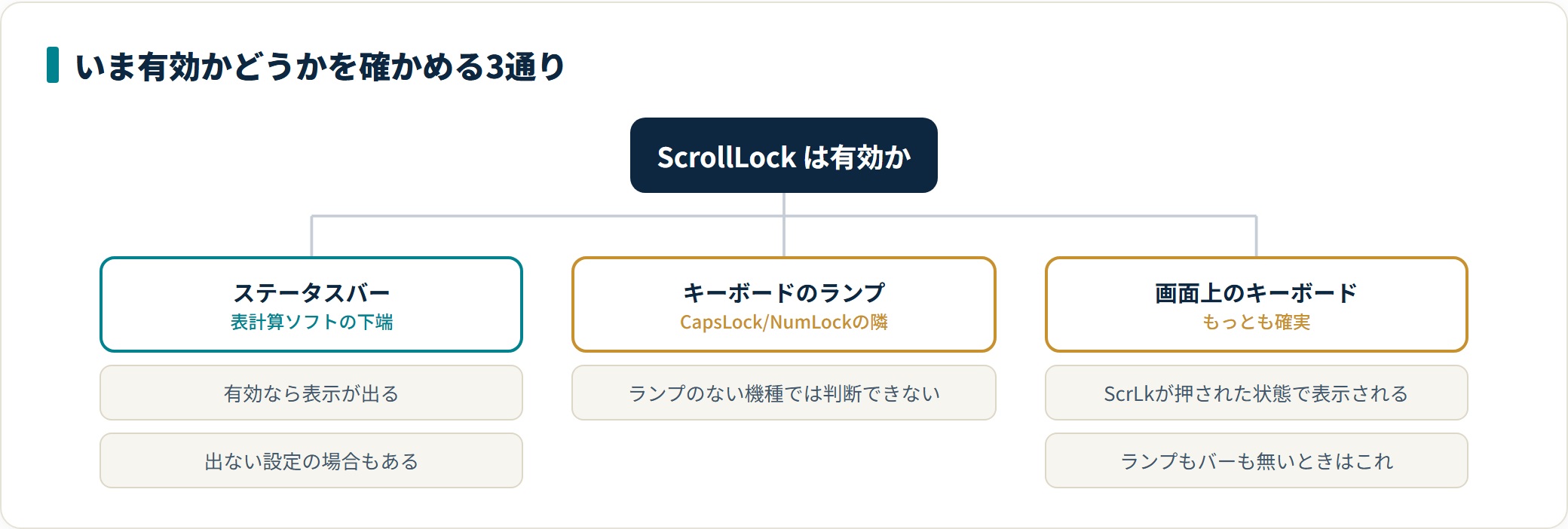
見た目では分かりにくいため、次のどれかで確認します。
表計算ソフトの画面下の帯を見る
画面いちばん下の帯(ステータスバー)に「ScrollLock」と表示されます。表示が出ていない場合は、帯の上で右クリックすると表示する項目を選べます。名称はお使いの版によって異なります。
キーボードのランプを見る
ランプのある機種では、ScrollLockに対応した表示が点灯します。CapsLockやNumLockと並んでいることが多い位置です。ランプのない機種では判断できません。
画面上のキーボードで見る
もっとも確実な方法です。画面上のキーボード(スクリーンキーボード)を開くと、ScrLkのキーが押された状態(色が変わった状態)で表示されます。ランプもステータスバーも無い場合は、この方法で判定してください。
解除する
ScrollLockキーがある場合
キーの刻印は ScrollLock・ScrLk・Sclk など機種によって違います。1回押せば解除されます。
小さめのキーボードでは、単独では押せず組み合わせが必要な場合があります。Fn + ScrLk が代表的です。刻印が小さく別の色で書かれているキーは、Fnとの組み合わせで働くという意味です。機種によっては Fn + C、Fn + K、Fn + S に割り当てられていることもあります。
ScrollLockキーが無い場合
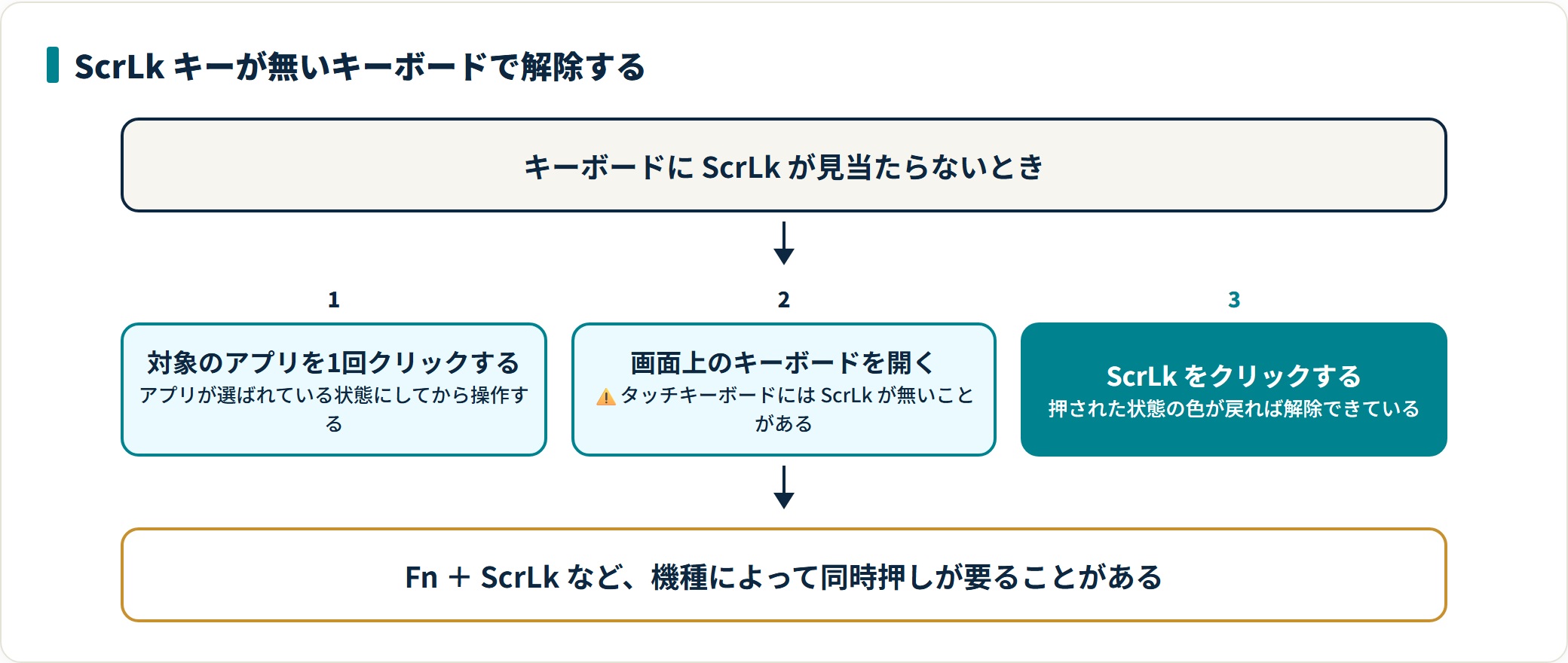
画面上のキーボードから解除できます。キーボードを買い替える必要はありません。
- 解除したいアプリ(表計算ソフトなど)を開いたままにする
- 検索欄に「スクリーン キーボード」と入力して開く(Windowsキー + Ctrl + O でも開きます)
- 表示されたキーボードの右上あたりにある ScrLk を1回クリックする
- 押された表示が消えたら、画面上のキーボードを閉じて矢印キーを試す
⚠️ 文字入力用の別の機能(タッチキーボード)には ScrLk が無いことがあります。名称と表示される項目は、お使いの版によって異なります。
解除しても変わらない場合は、対象のアプリが選ばれている状態でクリックできていない可能性があります。いったんアプリの画面を1回クリックしてから、画面上のキーボードのScrLkを押してください。
それでも直らないときは
ScrollLockを解除しても画面の動きが変わらないなら、別の原因です。
| 状況 | 考えられる原因 |
|---|---|
| 表計算ソフトで、決まった範囲から選択が出ない | ウィンドウ枠の固定・画面の分割 |
| 選択は動いているのに見えない | 行や列が非表示、絞り込みの表示中 |
| ブラウザやPDFで矢印キーが画面移動になる | 元からその動き。異常ではない |
| ほかのキーの動きもおかしい | キーの固着、割り当てを変えるソフト |
| どのキーも反応しない | 接続の側の問題 |
ブラウザや資料の閲覧画面では、矢印キーは元から画面を動かす役割です。表計算ソフト以外で画面が動くのは正常な動作なので、解除の必要はありません。
キーの割り当てを変えるソフトを入れている場合は、そのソフトの設定を初期に戻して確かめます。Shiftキーなどが押されたままになっていると、矢印キーの動きも変わります。この場合は「大文字になる」症状と同じ原因です。
まったく反応しないなら、原因は接続の側にあります。キーボードが反応しない症状として切り分けを進めてください。

似た症状との見分け方
| このような症状 | 主な原因 | 進む先 |
|---|---|---|
| 押したキーと違う文字が出る | キーボード配列 | 「入力がおかしい」症状 |
| 英字が大文字のまま戻らない | CapsLock・Shiftの固着 | 「大文字になる」症状 |
| マウスのホイールでスクロールできない | ホイール・設定 | 「スクロールできない」症状 |
| キーの割り当てを変えたい | 設定 | 「キーボードの設定」 |
よくある質問
Q1:ScrollLockキーがキーボードにありません。
画面上のキーボードを開き、ScrLkをクリックすれば解除できます。省略されているだけで、機能そのものは残っているためです。⚠️ 解除したいアプリを開いた状態で操作してください。
Q2:押した覚えがないのに、有効になっていました。
小さいキーボードでは、Fnとの組み合わせで別のキーに割り当てられているため、別の操作のつもりで押していることがあります。持ち運びの際にキーが押される、共有のパソコンで前の人が押した、といった形もあります。故障ではありません。
Q3:表計算ソフトでだけ起きます。ソフトの不具合ですか。
不具合ではありません。ScrollLockの影響がはっきり見えるのが表計算ソフトだからです。ほかのソフトでは矢印キーの役割が元から違うため、変化に気づきにくいだけです。
Q4:解除しても、また同じ状態に戻ります。
キーが押されたままになっていないか確認してください。画面上のキーボードを開くと、押されているキーが色分けで表示されます。特定のソフトを起動したときだけ戻る場合は、そのソフトがキーの割り当てを変えています。
まとめ
- 矢印キーは本来選んでいる場所を動かす。画面が動くのは切り替わった状態
- 原因はほぼ ScrollLock。故障ではない
- 確認は画面下の帯・ランプ・画面上のキーボードの3通り
- キーが無くても画面上のキーボードの ScrLk で解除できる
- ブラウザや資料の閲覧で画面が動くのは元からの動き
※設定画面の名称や項目の場所は、お使いのWindowsの版により異なる場合があります。本記事はデスクトップ版Windows(10・11)での操作を前提に整理しています。機器の分解・改造をともなう作業は、保証の対象外となる場合があります。
ここまでで直らない場合は、キーボードの入力がおかしい・入力できないときの原因と直し方|確認する順番の切り分けに進んでください。
関連する症状