プリンターの設定は、パソコンの設定画面のなかの 「プリンターとスキャナー」 という項目にまとまっています。ここを開けば、追加・削除・通常使うプリンターの指定・印刷の細かい設定まで、ほぼすべてがそろいます。うまくいかないときに先に確かめるのは つなぎ方 です。つなぎ方は3通りしかなく、どれを使っているかで見る場所が変わります。
こういう状態なら、このページが役に立ちます
- 設定画面のどこにプリンターの項目があるのか分からない
- 「プリンターを追加」を押しても、自分のプリンターが出てこない
- いったん設定できたのに、別の日に印刷しようとすると「オフライン」になっている
先に確認する3つ
順番に見ていきます。ここで止まる場合は、その先に進んでも解決しません。
1. プリンターの電源が入っていて、エラー表示が出ていないか
プリンター本体の画面やランプを見ます。用紙切れ・インク切れ・カバーが開いている、といった表示が出ていると、パソコン側でいくら設定してもつながりません。
2. つなぎ方はどれか
USBケーブルでつないでいるのか、Wi-Fi なのか、有線LANなのか。ここがはっきりしないまま設定を進めると、確認する場所を間違えます。
3. パソコンとプリンターが同じネットワークにいるか(Wi-Fi・有線LANの場合)
自宅に Wi-Fi が2つ見える環境では、パソコンとプリンターが別々のネットワークにつながっていることがあります。この場合、機器はどちらも正常なのに、お互いを見つけられません。
つなぎ方は3通り
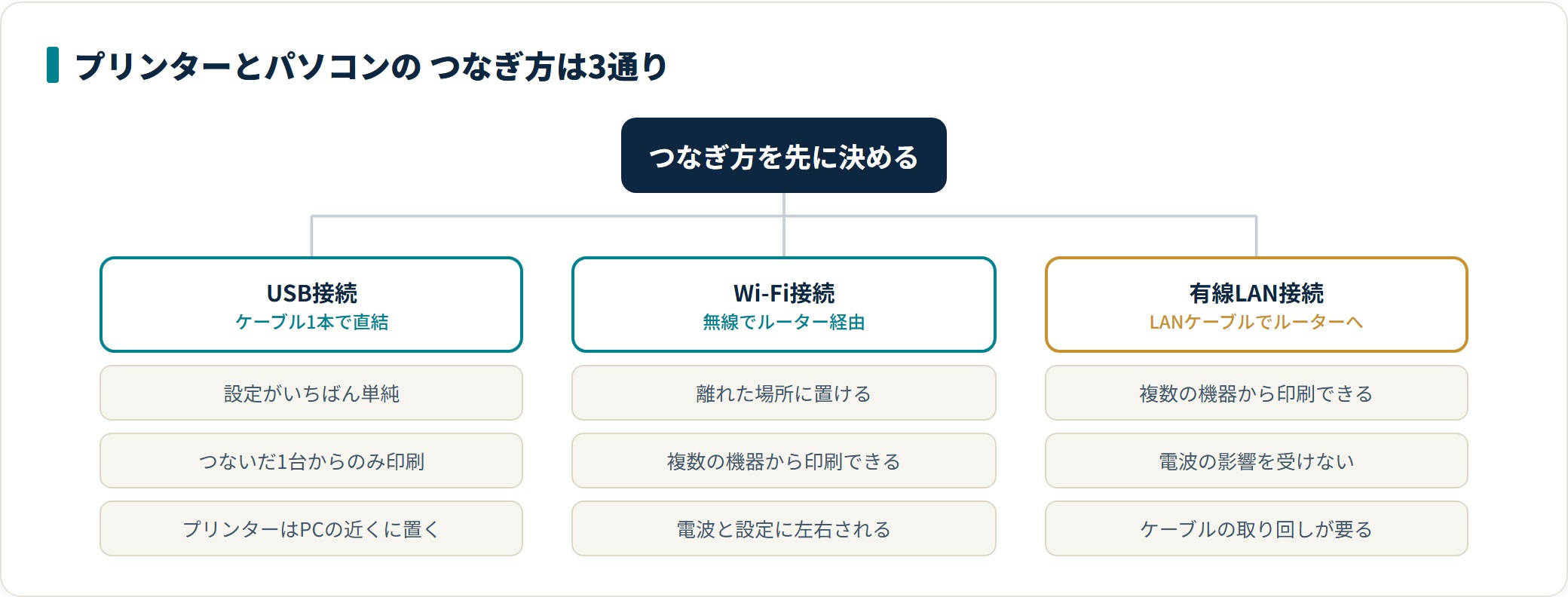
つなぎ方によって、設定の手間と、つながらないときの原因の出方が変わります。
| つなぎ方 | 向いている使い方 | 弱いところ |
|---|---|---|
| USB接続 | 印刷するパソコンが1台だけ。プリンターをそばに置ける | つないだパソコンからしか印刷できない |
| Wi-Fi接続 | 家族それぞれのパソコンやスマートフォンから印刷したい | 電波の状況やネットワーク設定に左右される |
| 有線LAN接続 | 複数の機器から印刷したい。電波の影響を避けたい | LANケーブルの配線が要る |
USB接続は、ケーブル1本でパソコンとプリンターを直接つなぐ方式です。もっとも単純で、ネットワークの影響を受けません。そのかわり、つないだパソコンからしか印刷できず、パソコンの近くにプリンターを置く必要があります。
Wi-Fi接続は、無線でつなぐ方式です。プリンターを離れた場所に置けて、家族それぞれのパソコンやスマートフォンからも印刷できます。そのかわり、電波の状況やネットワークの設定に左右されます。
有線LAN接続は、LANケーブルでプリンターをルーターにつなぐ方式です。Wi-Fi と同じく複数の機器から印刷できて、電波の影響を受けません。オフィスで使われることが多い方式です。
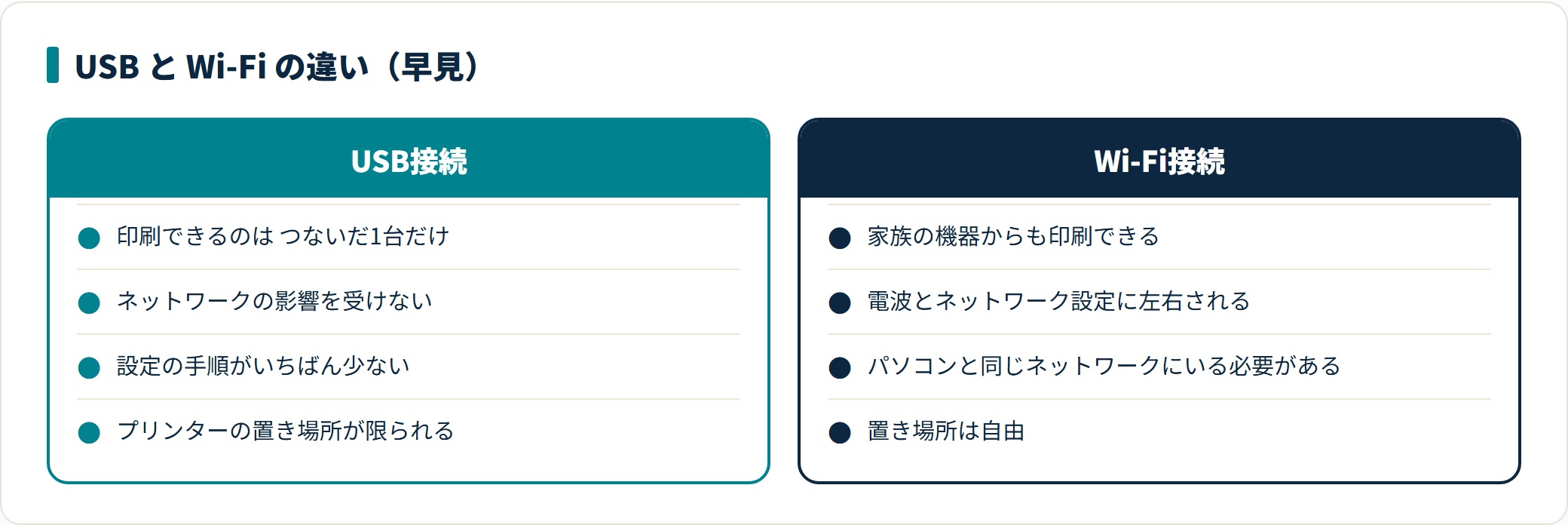
どれを選ぶか迷う場合、印刷するパソコンが1台だけで、プリンターをパソコンのそばに置けるなら USB がいちばん確実です。複数の機器から印刷したいなら Wi-Fi か有線LANになります。
設定画面を開く(何を探せばいいか)
設定画面までの道順は、パソコンの種類やバージョンによって少しずつ変わります。経路を丸暗記するより、何という名前の項目を探せばいいか を覚えるほうが確実です。

探すのは次の言葉です。
- 設定(歯車のマーク)
- そのなかの デバイス または Bluetoothとデバイス
- そのなかの プリンターとスキャナー
「プリンターとスキャナー」までたどり着けば、そこが目的地です。経路の途中の名前が説明と違っていても、この3語のどれかが画面のどこかにあれば、そこから進めます。
見つからないときの近道
画面の下(または左下)にある検索ボックスに「プリンター」と入力すると、候補として「プリンターとスキャナー」が出てきます。メニューをたどるより速く、バージョンの違いにも左右されません。
プリンターを追加する
「プリンターとスキャナー」の画面に、デバイスの追加(または「プリンターまたはスキャナーを追加します」)というボタンがあります。これを押すと、パソコンが周囲のプリンターを探しはじめます。
見つかったら、その名前を選んで追加します。多くの場合、必要なソフト(ドライバー)は自動で入ります。
探しても出てこないとき
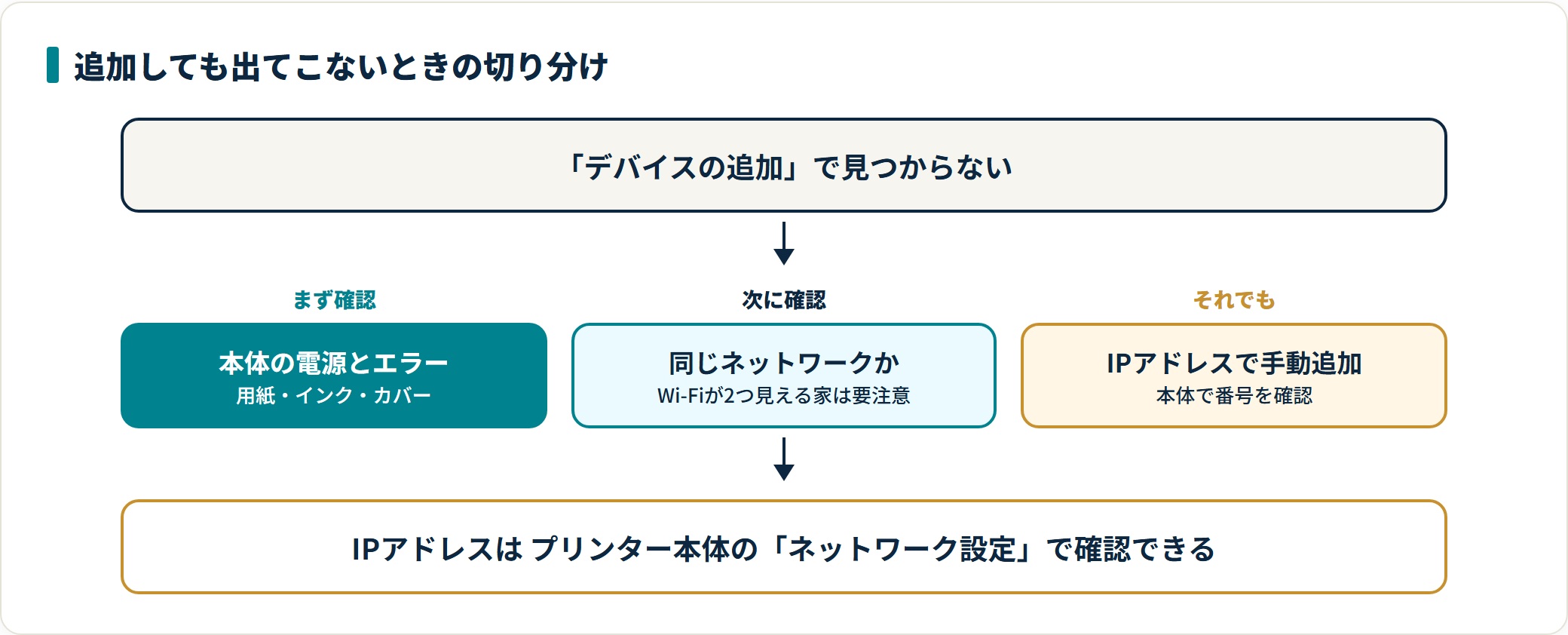
自動で見つからない場合、IPアドレスを使って手動で追加する 方法があります。
IPアドレスは、ネットワーク上での機器の住所にあたる番号です。プリンター本体の操作パネルで「ネットワーク設定」や「本体情報の印刷」といった項目を選ぶと、確認できます。機種によっては設定内容を1枚印刷する機能があり、そこに書かれています。
追加画面で「プリンターが一覧にない場合」を選び、「IPアドレスを使ってプリンターを追加する」を選んで、確認した番号を入力します。
通常使うプリンターを指定する
複数のプリンターが登録されていると、印刷のたびに選び直すことになります。よく使うものを1つ決めておくと、その手間がなくなります。
「プリンターとスキャナー」の一覧から目的のプリンターを開き、既定として設定する(通常使うプリンターに設定)を選びます。
なお、パソコンには「Windows で通常使うプリンターを管理する」という設定があり、これが有効だと、最後に使ったプリンターが自動で既定になります。自分で指定したものを固定したい場合は、この自動管理をオフにしてから既定を指定します。
それでも直らないときは
設定はできているのに印刷できない、という状態は、原因の出どころが別のところにあります。
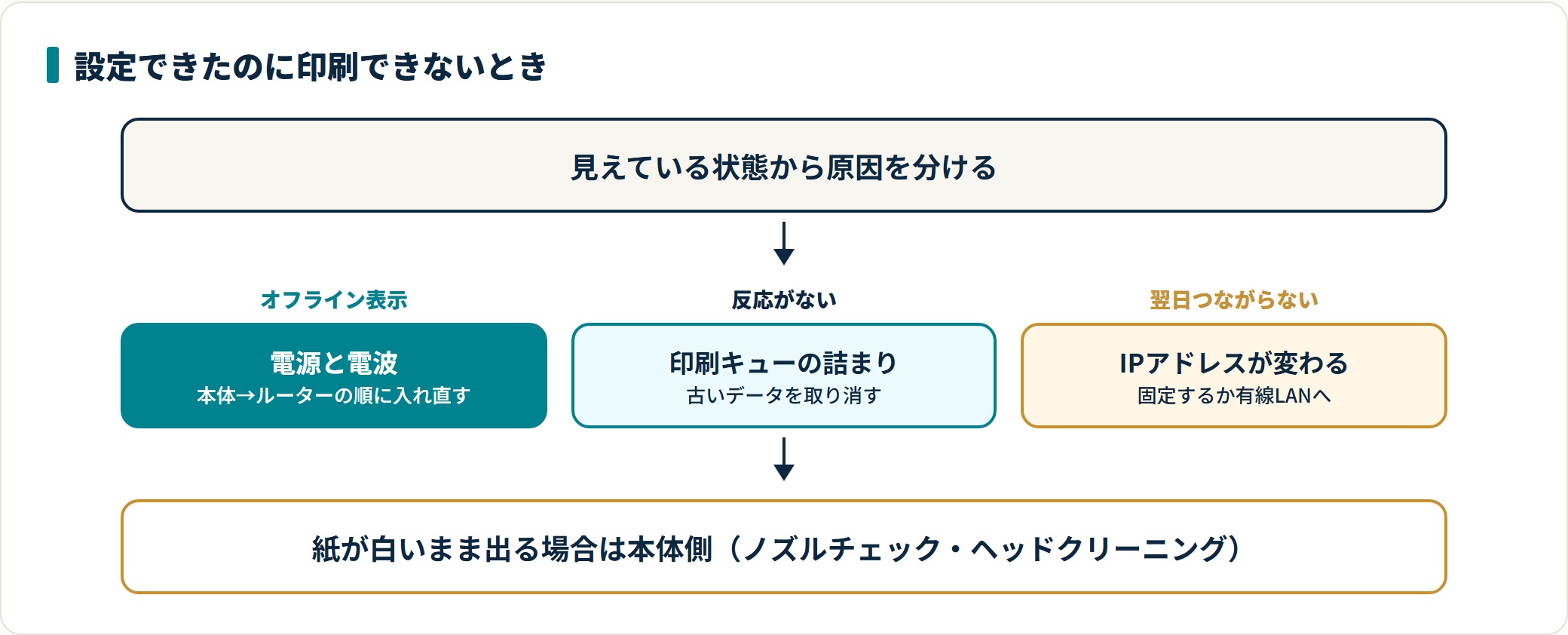
「オフライン」と表示される場合
プリンター側の電源が切れているか、ネットワークから外れています。プリンターの電源を入れ直し、Wi-Fi のマークが点いているかを確認します。それでも変わらない場合は、ルーターの電源を入れ直します。
印刷を押しても何も起きない場合
印刷待ちのデータが詰まっていることがあります。「プリンターとスキャナー」から該当のプリンターを開き、印刷キューを開くを選ぶと、待っているデータの一覧が出ます。古いデータが残っていたら、右クリックしてすべて取り消してから、もう一度印刷します。
設定した翌日につながらなくなる場合
Wi-Fi でつないでいる場合、プリンターのIPアドレスが日によって変わることがあります。この状態が続くなら、ルーター側でプリンターのIPアドレスを固定するか、有線LANに変えると安定します。
似た症状との見分け方
| 見えている状態 | 見る場所 |
|---|---|
| 一覧にプリンターが出てこない | つなぎ方とネットワーク(このページ) |
| 一覧にはあるが「オフライン」 | プリンター側の電源・電波(このページ) |
| 一覧にあり印刷も始まるが、紙が白いまま出る | インク・トナーとノズルの状態(プリンター本体側) |
| 特定のアプリからだけ印刷できない | そのアプリの印刷設定 |
紙が白いまま出る場合は、パソコン側の設定ではなくプリンター本体の問題です。本体のメニューから「ノズルチェック」や「ヘッドクリーニング」を実行します。
よくある質問
Q1:プリンターを買い替えました。古い設定は消したほうがいいですか。
一覧に残っていると、印刷のたびに選び間違える原因になります。「プリンターとスキャナー」から古いプリンターを開き、削除します。削除できない場合は、印刷待ちのデータが残っていることがあるので、先に印刷キューを空にします。
Q2:パソコンを買い替えたら、また同じ設定が必要ですか。
必要です。プリンターの設定はパソコンごとに持っています。同じ手順で追加し直します。Wi-Fi でつないでいる場合、プリンター側の設定はそのまま使えるので、パソコン側で追加するだけで済みます。
Q3:ドライバーは自分で入れる必要がありますか。
多くの場合は自動で入ります。自動で入らない場合や、機能の一部が使えない場合は、プリンターのメーカーが配布しているソフトを入れます。型番で検索すると、メーカーの配布ページが見つかります。
Q4:スマートフォンからも印刷できますか。
Wi-Fi または有線LANでつないでいれば、同じネットワークにあるスマートフォンからも印刷できます。メーカーが配布しているアプリを入れるか、スマートフォンの標準の印刷機能から選びます。USB接続の場合は、つないでいるパソコンからしか印刷できません。
- 目的地は「プリンターとスキャナー」。経路を覚えず、この言葉を検索ボックスで探す
- つなぎ方はUSB・Wi-Fi・有線LANの3通り。どれかで、つながらないときに見る場所が変わる
- 自動で見つからないときはIPアドレスで手動追加。番号はプリンター本体で確認できる
- 「オフライン」はプリンター側の電源と電波、無反応は印刷キューの詰まり
- 翌日つながらなくなるならIPアドレスの固定か有線LANへ
※画面の名称や項目の位置は、お使いのパソコンの種類・バージョン・更新プログラムの適用状況によって異なる場合があります。本文では経路ではなく、探す言葉を基準に説明しています。
関連する症状