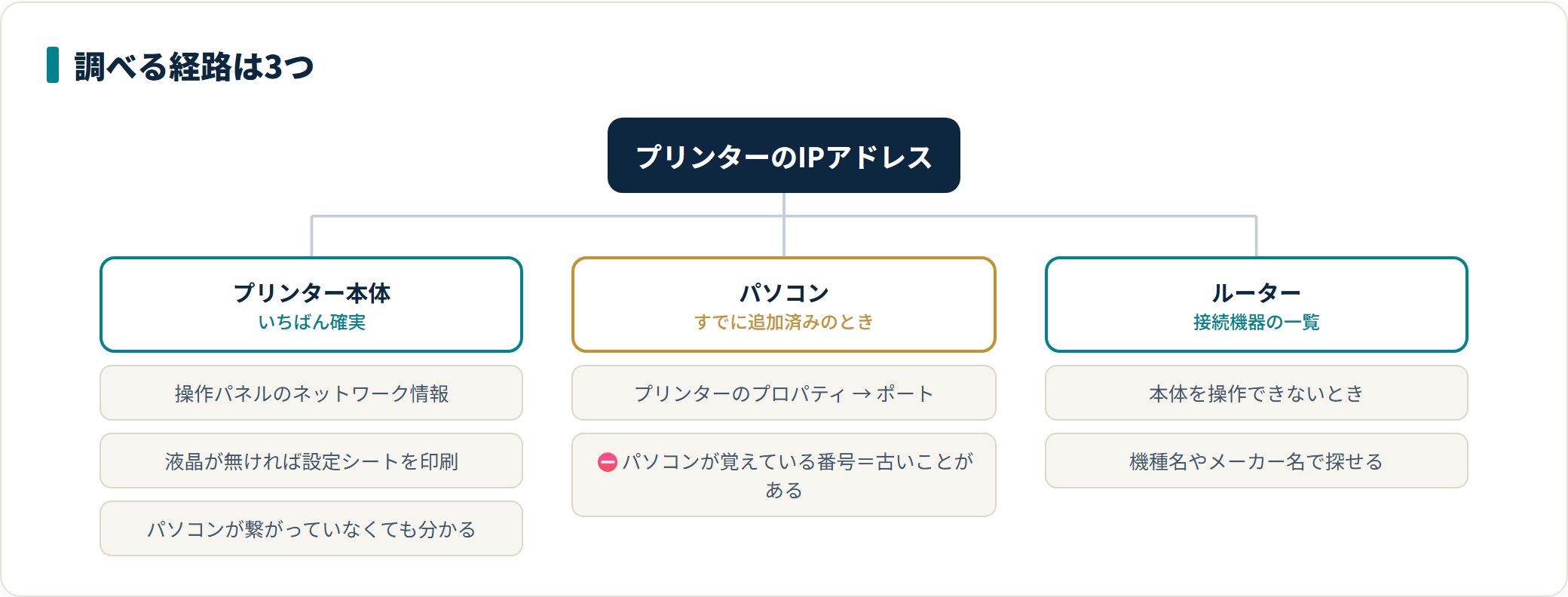
プリンターのIPアドレスを調べる経路は3つあります。いちばん確実なのはプリンター本体の操作パネルで、液晶が無い機種でもネットワーク設定を印刷すれば紙で確認できます。パソコン側から見るなら「プリンターのプロパティ」のポート欄。USB接続のプリンターにIPアドレスはありません。
こういうときに読むページです
- プリンターをIPアドレスを指定して追加したい
- 印刷できない原因がネットワーク側かどうかを確かめたい
- プリンターの設定画面をブラウザで開きたい
- 番号がいつの間にか変わっていた
3つの経路と、選び方
| 経路 | 見る場所 | 向いている場面 |
|---|---|---|
| プリンター本体 | 操作パネル、または設定の印刷 | いちばん確実。パソコンが繋がっていなくても分かる |
| パソコン | プリンターのプロパティ → ポート | すでに追加できているプリンターの確認 |
| ルーター | 接続機器の一覧 | 本体が操作できない/機種名で探したい |
印刷できない状態を調べているなら、本体側から確認します。パソコン側に表示される番号は「パソコンが覚えている番号」であり、プリンターの現在の番号とずれていることがあるためです。このずれ自体が、印刷できない原因になります。
① プリンター本体から調べる
液晶画面がある機種
操作パネルのメニューから、ネットワークの情報を表示します。名称は機種によって違いますが、たどる順番はほぼ共通です。
- 本体の「設定」「メニュー」などのボタンを押す
- 「ネットワーク設定」「無線LAN設定」の項目を選ぶ
- 「ネットワーク情報の表示」「TCP/IP設定」を選ぶ
- 画面に出た IPアドレス(192.168 で始まる数字の並び)を控える
液晶画面が無い・小さい機種
紙に印刷して確認します。ネットワーク設定シート(設定情報リスト、ネットワーク構成ページなどとも呼ばれます)を出す操作が用意されています。
| よくある操作 | 補足 |
|---|---|
| Wi-Fiボタンを数秒押し続ける | ランプが点滅したら離す |
| 情報ボタン(i マーク)を押す | 1枚だけ印刷される |
| 給紙ボタンとWi-Fiボタンの同時押し | 機種により組み合わせが違う |
操作の組み合わせは機種ごとに異なります。本体に貼られたラベルや同梱の説明書で、「ネットワーク設定の印刷」に当たる操作を確認してください。印刷された紙の「TCP/IP」の欄にIPアドレスが載っています。
② パソコンから調べる
すでにプリンターを追加できている場合、パソコン側に控えが残っています。
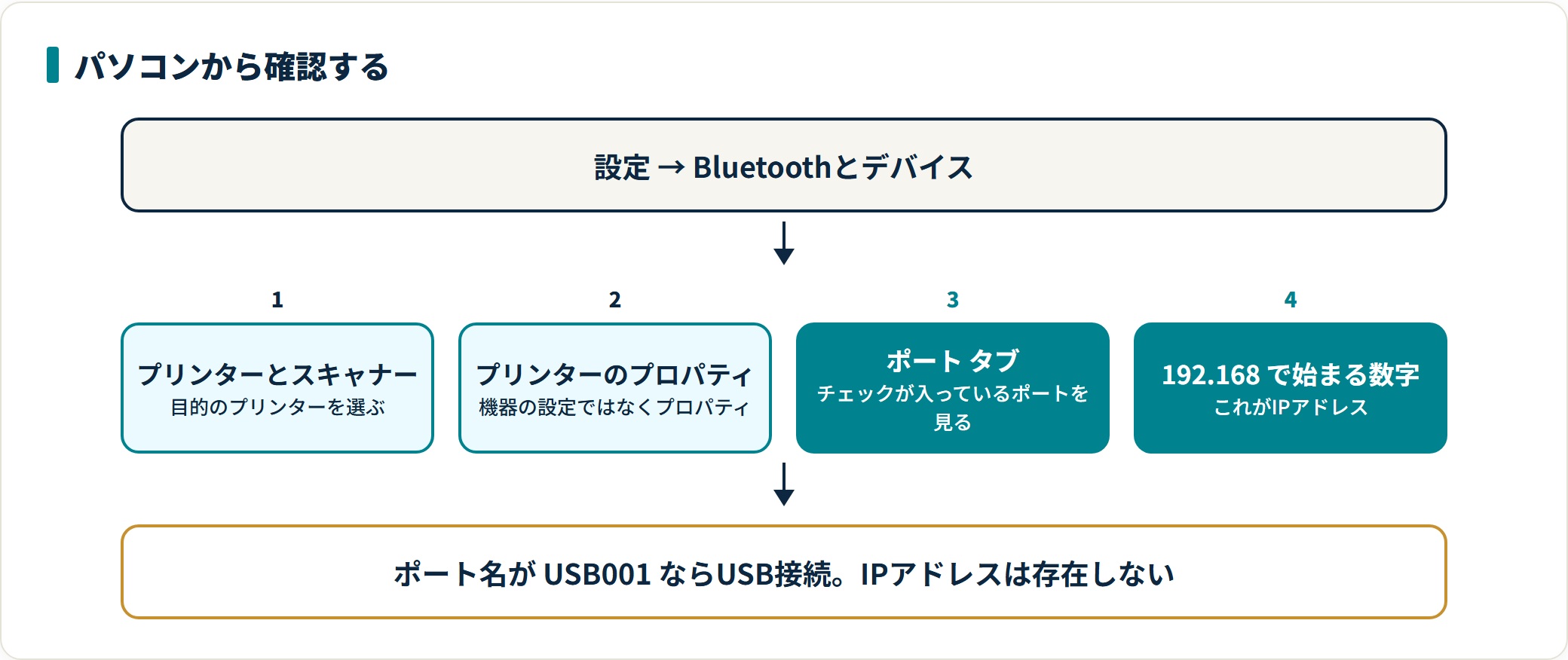
- 設定を開き、「Bluetoothとデバイス」→「プリンターとスキャナー」を選ぶ
- 目的のプリンターを選び、「プリンターのプロパティ」を開く
- 「ポート」タブを開く
- チェックが入っているポートの名前を見る(192.168 で始まる数字がIPアドレス)
ポートの名前が USB001 のようになっている場合は、USBケーブルでつながっているプリンターです。IPアドレスは存在しません。
ポートの表示が機種名だけの場合は、「ポートの構成」を開くと、中にIPアドレスが入っています。
③ ルーターから調べる
本体が操作できないときや、機種名から探したいときの経路です。ルーターの管理画面をブラウザで開き、接続されている機器の一覧を表示します。プリンターの機種名やメーカー名で見つけられます。
管理画面を開くためのアドレスと初期パスワードは、ルーター本体のラベルに書かれていることが多くなります。
⚠️ ルーターの設定画面では、Wi-Fiの設定など他の項目も触れる状態になります。確認だけを目的にする場合は、一覧を見るだけにとどめてください。
表示された番号の見方
| 番号の始まり | 意味 | 印刷できるか |
|---|---|---|
192.168. | 家庭やオフィスの通常の番号 | 正常な状態 |
169.254. | ネットワークに参加できていないときの仮の番号 | できない |
0.0.0.0 / 空欄 | 割り当てを受けられていない | できない |
169.254 で始まっていたら、IPアドレスの調べ方ではなく接続の問題です。プリンターがWi-Fiにつながっているか、有線ならケーブルが挿さっているかを先に確認してください。
番号が変わってしまうときは
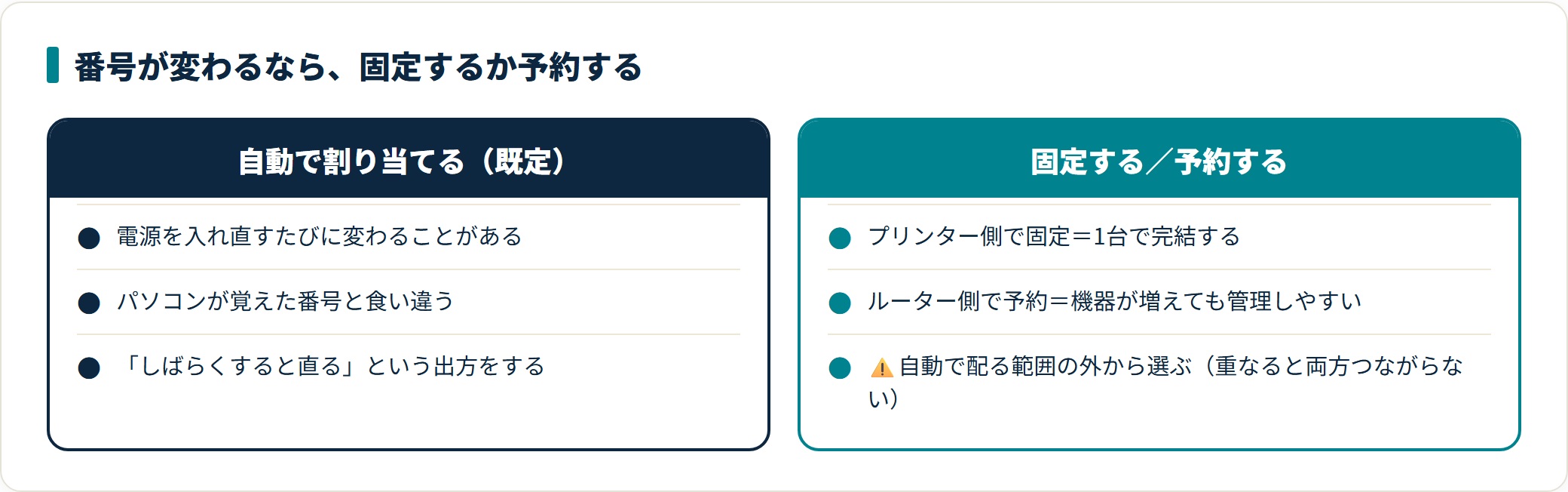
多くの家庭用ルーターは、機器の電源を入れ直すたびに番号を割り当て直します。プリンターの番号が変わると、パソコン側が覚えている番号と食い違い、印刷できなくなります。
対処は2通りあります。
| 方法 | 設定する場所 | 特徴 |
|---|---|---|
| プリンター側で固定する | 本体のネットワーク設定 | プリンター1台で完結する |
| ルーター側で予約する | ルーターの管理画面 | 機器が増えても管理しやすい |
⚠️ 固定する番号は、ルーターが自動で配る範囲の外から選びます。範囲が重なると、別の機器と番号がぶつかって両方つながらなくなることがあります。範囲はルーターの管理画面に表示されています。
「印刷できないが、しばらくすると直る」という出方をする場合も、この番号の入れ替わりが原因のことがあります。
似た症状との見分け方
| このような症状 | 主な原因 | 進む先 |
|---|---|---|
| 番号は分かるのに印刷できない | オフライン表示・印刷待ち | 「プリンターで印刷できない」症状 |
| プリンターの追加で機器が出てこない | ネットワーク側・電源 | このページの③でルーター側を確認 |
| 「ドライバーは使用できません」と出る | ドライバの側 | 「ドライバーは使用できません」の対処 |
| USB接続で使っている | IPアドレスは存在しない | ポート名が USB001 なら正常 |
よくある質問
Q1:IPアドレスが分かると、何ができますか?
ブラウザにその番号を入力すると、プリンターの設定画面を開けます。インク残量やネットワーク設定を、本体の小さな画面を使わずに確認できます。また、プリンターを手動で追加するときの指定にも使います。
Q2:ネットワーク設定シートに番号が2つ載っています。
有線と無線の両方の欄がある機種では、使っていない側が空欄か仮の番号になります。いま使っている接続方法の欄を見てください。どちらも数字が入っている場合は、両方の接続が有効になっています。
Q3:スマホからは印刷できるのに、パソコンからだけできません。
プリンターは正常にネットワークへ参加しています。パソコン側が覚えている番号が古い可能性が高いため、ポートの構成で現在の番号に直すか、プリンターを追加し直してください。
Q4:番号を固定したあと、元に戻せますか?
戻せます。プリンターのネットワーク設定で、割り当て方法を自動に戻すだけです。ルーター側で予約している場合は、その設定を削除します。
まとめ
- 経路は本体・パソコン・ルーターの3つ。確実なのは本体
- 液晶が無い機種はネットワーク設定シートを印刷して確認する
- パソコン側はプリンターのプロパティ → ポート。
USB001ならIPは無い 169.254で始まるのはネットワークに参加できていないサイン- 番号が変わって印刷できなくなるなら、固定するか予約する
※操作パネルの名称やボタンの組み合わせは、プリンターの機種やメーカーにより異なります。本記事はデスクトップ版Windows(10・11)での操作を前提に整理しています。ネットワーク機器の設定変更は、他の機器の通信に影響する場合があるためご注意ください。
ここまでで直らない場合は、プリンターで印刷できないときの原因と直し方|どこで止まっているかを見る順番の切り分けに進んでください。
関連する症状