キーボードの入力がおかしいときは、「一部のキーだけか、全部か」を先に確かめます。押したキーと違う記号が出るなら配列の設定、英字が大文字のままならロックキー、まったく反応しないなら接続が原因です。故障を疑うのは、画面上のキーボードで正常に入力できるかを試したあとで間に合います。
こういう状態なら該当します
- 押したキーと違う文字・記号が入る(@を押すと
[が出る など) - 英字がすべて大文字になる/数字キーだけ打てない
- 一部のキーだけ効かない、強く押さないと入らない
- 電源は入っているのにまったく入力できない
最初に確認する3つ
① どこまで症状が出ているか
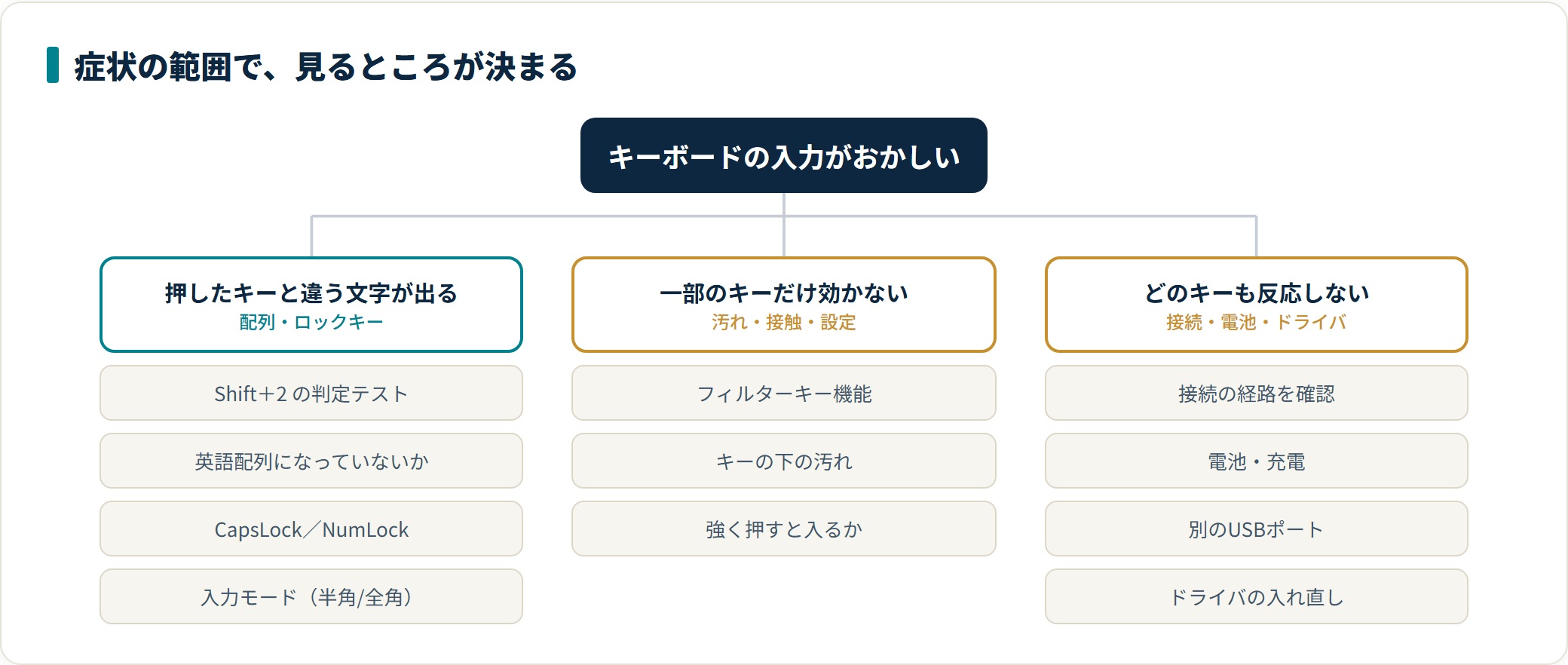
症状の範囲で進む先が決まります。
| 症状の出方 | 疑うところ |
|---|---|
| 押したキーと違う文字・記号が出る | キーボード配列の設定・ロックキー |
| 一部のキーだけ効かない | 汚れ・接触不良・フィルターキー |
| どのキーも反応しない | 接続・電池・ドライバ |
| 特定のアプリの中だけおかしい | そのアプリ側の設定 |
② 素のテキスト入力欄で試す
メモ帳や検索欄など、装飾のない入力欄でも同じか試します。アプリ独自のショートカットが原因なら、ここでは正常に入ります。
③ 画面上のキーボードで同じ症状が出るか
画面上のキーボード(スクリーンキーボード)はマウスで文字を入力する機能で、物理キーボードを通さずに入力できます。検索欄に「スクリーン キーボード」と入力するか、Windowsキー + Ctrl + O で開きます。
| 画面上のキーボードでの結果 | 原因はどちら側か |
|---|---|
| 正しく入力できる | 物理キーボード側(接続・汚れ・故障) |
| 同じ症状が出る | 設定側(配列・ロックキー・入力モード) |
設定側と出れば、キーボードは壊れていません。買い替えの判断はここで止まります。
押したキーと違う文字・記号が入る
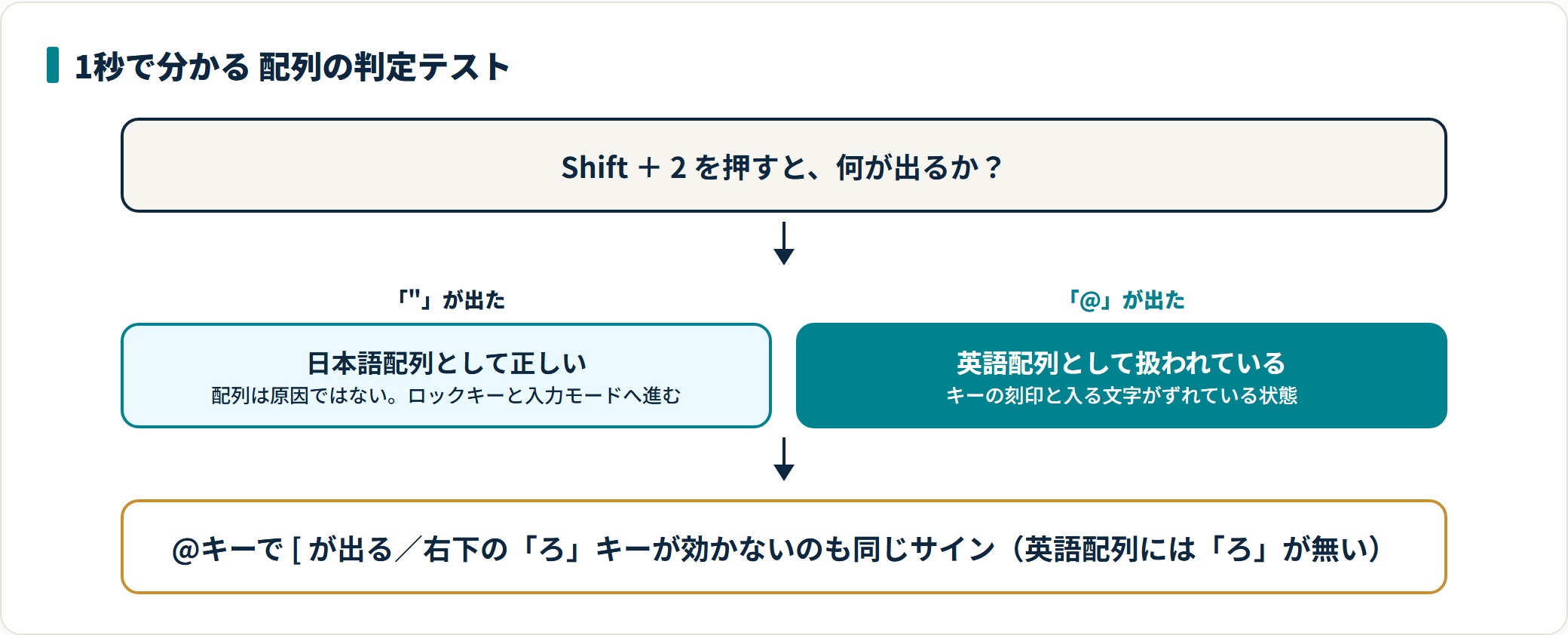
もっとも多いのは、キーボードが英語配列として扱われている状態です。キーの刻印と実際に入る文字がずれます。
1秒で分かる判定テスト
Shift + 2 を押します。
| 出た文字 | 判定 |
|---|---|
"(ダブルクォート) | 日本語配列として正しく認識されている |
@(アットマーク) | 英語配列として扱われている |
@キーで [ が出る、右下の「ろ」キーが効かないのも同じサインです。英語配列には「ろ」のキーがありません。
配列を日本語に戻す
- 設定の「時刻と言語」から、言語に関する項目を開く
- 日本語の入力方式(オプション)にあるハードウェア キーボード レイアウトを「日本語キーボード(106/109キー)」に変更する
- 「英語(米国)」など不要な言語・入力方式が追加されていれば削除する
- いったんサインアウトして、サインインし直す
⚠️ 変更はその場では反映されません。サインインし直すまで前の配列のままです。項目の名称はお使いの版によって異なります。
勝手に変わる原因はほぼ2つ。Windowsキー + Space(入力方式の切り替え)の誤操作か、英語配列のキーボードをつないだかです。
ロックキーで見た目が変わっているだけのこともある
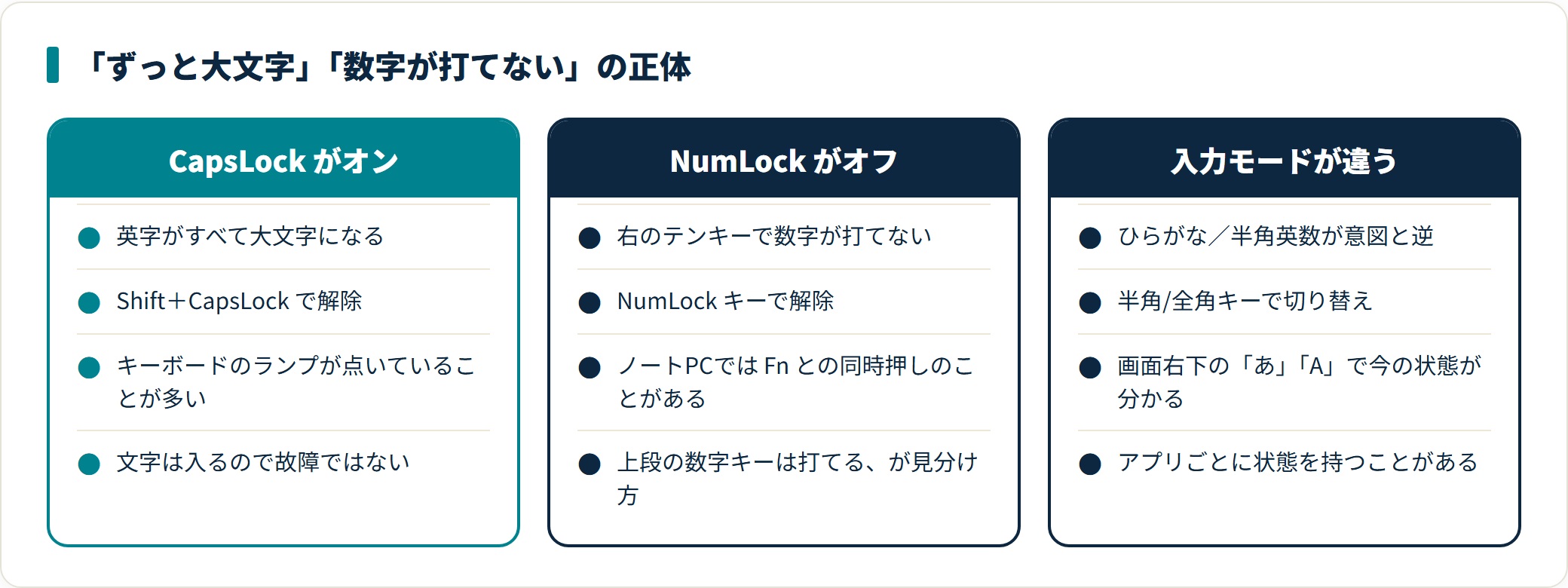
配列は正しいのに文字種だけおかしいなら、次のどれかです。1回のキー操作で戻ります。
| 症状 | 原因 | 直し方 |
|---|---|---|
| 英字がすべて大文字になる | CapsLockがオン | Shift + CapsLock |
| 文字キーが数字に化ける | NumLockがオン(ノートの内蔵テンキー) | Fn + NumLk |
| テンキーで数字が打てない | NumLockがオフ | NumLock |
| ひらがなが打てない | 入力モードが半角英数 | 半角/全角キー |
| ローマ字打ちができない | かな入力モードになっている | Alt + カタカナひらがな |
大文字のまま戻らない場合と、変換だけできない場合は原因が別にあります。それぞれの症状の記事で扱います。
一部のキーだけ効かない・反応が鈍い
長く押さないと入力されない
フィルターキーが有効になっている可能性があります。短い打鍵や連打を無視する補助機能で、右Shiftを8秒以上押し続けると有効になります。長押し操作の途中で意図せずオンになりがちです。
解除は、設定の「アクセシビリティ(簡単操作)」にあるキーボードの項目です。名称は版によって異なります。
テンキーを押すとマウスポインターが動く
マウスキーが有効になっています。左Alt + 左Shift + NumLock で切り替わるので、もう一度押せば戻ります。
決まったキーだけ効かない
原因は物理的なものです。ほこり、飲みものの糖分、キートップの浮きが典型です。
- 電源を切る(外付けならケーブルを抜く)
- 裏返して軽く叩き、異物を落とす
- エアダスターですき間の空気を吹き飛ばす
- 乾いた布で表面をふく
⚠️ 水や洗剤を直接かけないでください。キートップは無理に外さないほうが安全です。裏の細いツメが折れると戻せなくなります。
まったく入力できない
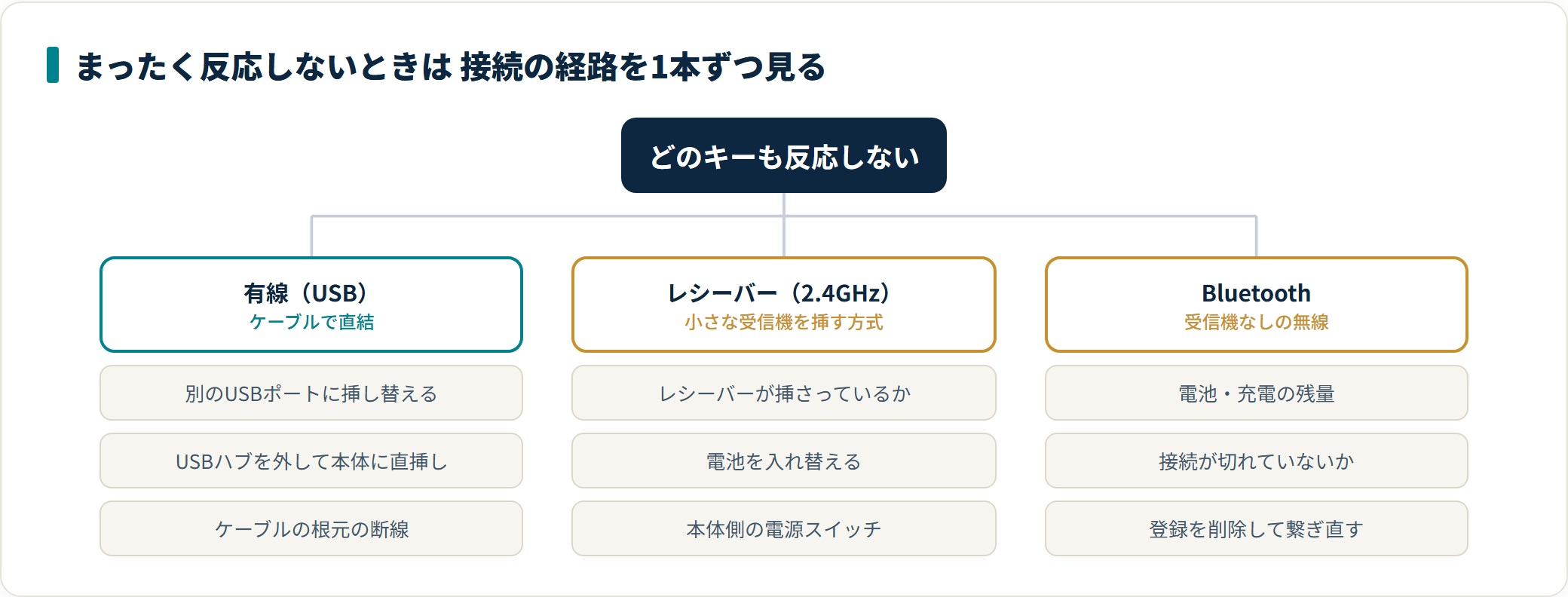
反応がゼロなら、設定より先に接続を疑います。上から順に試します。
- 差し直す:ハブや延長ケーブルを外し、本体のポートへ直接つなぐ。別のポートも試す
- 電池を替える:無線タイプは残量が減ると、切れる前に入力が飛ぶ挙動になる
- 受信機を挿し直す:小型レシーバーは接触が緩みやすい。Bluetoothは登録し直す
- 再起動する:シャットダウンではなく「再起動」を選ぶ。前者は状態を引き継ぐ設定の場合があり、機器が初期化されない
サインイン画面で打てるかを見る
パスワードやPINの欄で打てるなら、接続は正常です。起動後の設定やアプリ側に原因があると絞り込めます。ここでも無反応なら、接続か機器そのものの問題です。
それでも直らないならドライバを入れ直す
デバイスマネージャーでキーボードの項目を削除し、再起動すると自動で入り直ります。⚠️ マウスが使える状態で行ってください。両方使えないと操作が続きません。
それでも直らないときは
次の順で原因を確定させます。
| 試すこと | 結果からわかること |
|---|---|
| 別のパソコンにつないでみる | そこでも同じならキーボードの故障 |
| 別のキーボードをつないでみる | 正常に打てるなら元のキーボードの故障 |
| ノートの内蔵キーボードだけ不調 | 内部の接続部品か基板側の可能性 |
マウスやUSBメモリも同時に認識されないなら、原因は接続口の側です。USB機器が認識されない症状として切り分けを進めてください。
似た症状との見分け方
原因はそれぞれ別です。
| このような症状 | 主な原因 | 進む先 |
|---|---|---|
| 英字が大文字のまま戻らない | CapsLock・固定キー | 「大文字になる」症状 |
| 文字は出るが変換できない | 入力方式(IME)の状態 | 「変換できない」症状 |
| 矢印キーを押すと画面が動く | ScrollLock | 「矢印キーで画面が動く」症状 |
| 電源は入るが一切反応しない | 接続・機器の故障 | 「反応しない」症状 |
| マウスも一緒におかしい | USB・受信機の側 | 「USBが認識されない」症状 |
よくある質問
Q1:再起動すると直りますが、しばらくすると再発します。
無線キーボードなら、まず電池を交換してください。残量が減ると、切れる前の段階で入力が飛ぶことがあります。有線での再発は、ケーブル根元の断線かUSBポートの接触不良が疑われます。別のポートで様子を見ると切り分けられます。
Q2:配列を日本語に戻したのに、刻印と入る文字が合いません。
サインインし直したかを確認してください。設定の変更はその場では反映されません。それでも合わないなら、言語の一覧に英語の入力方式が残っています。Windowsキー + Space で切り替わる候補が2つ以上あるなら、使わないほうを削除します。
Q3:一部のキーだけ効きません。買い替えるべきでしょうか。
外付けキーボードなら、掃除で戻らない場合は交換が現実的です。内蔵キーボードの交換は分解が必要なため、外付けを足して使い続ける選択もあります。使う頻度の低いキーなら、修理費に見合わないこともあります。
Q4:キーボードに水をこぼしました。乾けば使えますか。
すぐ電源を切り、外付けなら抜いてください。裏返して水を抜き、数日かけて自然乾燥させます。熱風は部品を痛めます。真水以外は糖分や塩分が残るため、後日になって効かなくなることが多くなります。
まとめ
- 先に見るのは「一部か全部か」と画面上のキーボードで再現するかの2点
- 違う記号が出るなら Shift + 2 で判定。
@が出たら英語配列 - 配列の変更はサインインし直すまで反映されない
- 大文字・数字・ひらがなの異常はロックキーと入力モードで戻る
- 反応が鈍いのはフィルターキー、無反応は接続・電池から確認する
※設定画面の名称や項目の場所は、お使いのWindowsの版により異なる場合があります。本記事はデスクトップ版Windows(10・11)での操作を前提に整理しています。機器の分解・改造をともなう作業は、保証の対象外となる場合があります。
関連する症状