
パソコンのスクリーンショットは撮り方が4通りあり、選ぶ基準は「撮った画像をどうしたいか」です。ファイルとして残したいなら Windows+PrintScreen、その場で貼り付けたいなら PrintScreen、一部だけ選ぶなら Windows+Shift+S。撮ったのに見つからない場合は、ファイルになっていないだけのことがほとんどです。
こういうときに読むページです
- スクリーンショットを撮ったのに、画像ファイルが見つからない
- 画面の一部だけを切り取って貼りたい
- ノートパソコンで PrintScreen キーが見当たらない/押しても反応しない
- 保存先のフォルダーを別の場所に変えたい
先に決めるのは「撮った画像をどうしたいか」
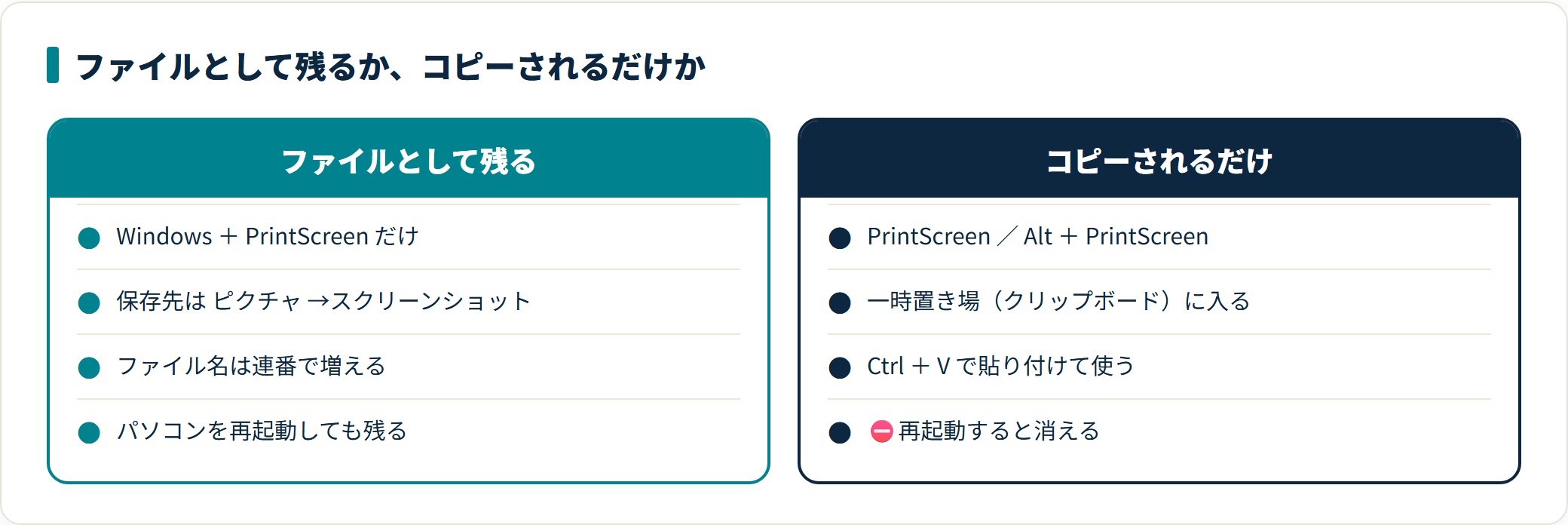
撮り方を覚える前に、行き先を決めるほうが早く済みます。押すキーによって、画像がファイルになるか、コピーされるだけかが変わります。
| 押すキー | 何が撮れるか | 撮った画像の行き先 |
|---|---|---|
| Windows + PrintScreen | 画面全体 | ファイルとして自動保存される |
| PrintScreen(単独) | 画面全体 | コピーされるだけ(貼り付けて使う) |
| Alt + PrintScreen | いま使っている窓だけ | コピーされるだけ |
| Windows + Shift + S | 選んだ範囲・窓・画面全体 | コピーされる+通知から保存できる |
「コピーされるだけ」は、クリップボードという一時置き場に入っている状態です。別のアプリに貼り付けるまで、どこにも残りません。パソコンを再起動すれば消えます。

4つの撮り方と使い分け
① 画面全体をファイルで残す(Windows + PrintScreen)
Windowsキーを押しながら PrintScreen を押します。画面が一瞬暗くなれば成功です。画像は自動でファイルになるので、あとから探して使えます。
手順書やマニュアルを作るときのように、何枚も撮ってあとでまとめる作業に向いています。
② 画面全体をコピーする(PrintScreen 単独)
PrintScreen だけを押すと、画面全体がコピーされます。何も起きないように見えますが、失敗ではありません。
貼り付け先を開いて Ctrl + V を押すと出てきます。メールの本文、文書作成ソフト、チャットの入力欄などにそのまま貼れます。
③ 一部だけ選んで撮る(Windows + Shift + S)
画面が暗くなり、上に小さなバーが出ます。マウスでドラッグした範囲だけが撮れます。バーの並びで、範囲の形を切り替えられます。
- 四角形:ドラッグした四角の範囲だけ
- フリーフォーム:なぞった形のまま切り取る
- ウィンドウ:クリックした窓だけ
- 全画面:画面全体
撮ったあと画面の右下に通知が出ます。この通知をクリックすると編集画面が開き、そこで保存できます。通知を消してしまった場合はコピーされた状態だけが残るので、貼り付けて使います。
④ 使っている窓だけ撮る(Alt + PrintScreen)
いま手前にある窓だけが撮れます。背景の壁紙や他のアプリが写り込まないので、画面を人に見せるときに余計な情報を消せます。こちらもコピーされるだけです。

保存先のフォルダーと、その変え方
ファイルとして自動保存されるのは①だけです。保存先は決まっていて、「ピクチャ」の中の「スクリーンショット」フォルダーです。
エクスプローラーを開き、左側の「ピクチャ」からたどれます。ファイル名は連番で付きます。
保存先を別の場所に変える
- 「ピクチャ」の中の「スクリーンショット」フォルダーを右クリックする
- プロパティを開き、「場所」タブを選ぶ
- 「移動」を押して、置きたいフォルダーを指定する
- 既にある画像を移すか聞かれたら、移す側を選ぶ
⚠️ 保存先をクラウド同期のフォルダーに変えると、撮るたびに同期が走ります。枚数が多い作業では、同期の対象外にしておくほうが軽く動きます。
ノートパソコンで撮れないとき
ノートはキーの数が少なく、PrintScreen の扱いが機種によって違います。撮れない原因のほとんどはキーの押し方です。
| 状態 | 何が起きているか | 対処 |
|---|---|---|
| PrintScreen が見当たらない | 別の表記になっている | PrtSc PrtScn Print Sc などを探す |
| キーはあるが反応しない | 他の機能と共用になっている | Fn キーを押しながら同じキーを押す |
| Windows + PrintScreen が効かない | 3つ同時押しが要る | Windows + Fn + PrintScreen を試す |
| どのキーにも無い | キー自体が省かれている | Windows + Shift + S を使う |
キーが無い機種でも、Windows + Shift + S はどの機種でも使えます。この組み合わせを覚えておけば、機種が変わっても困りません。
外付けキーボードをつないでいる場合は、キーボード側の配列で決まります。テンキーつきの製品では、PrintScreen が右上ではなく中央寄りにあることがあります。

それでも見つからない・撮れないときは
撮ったはずなのに画像が無い
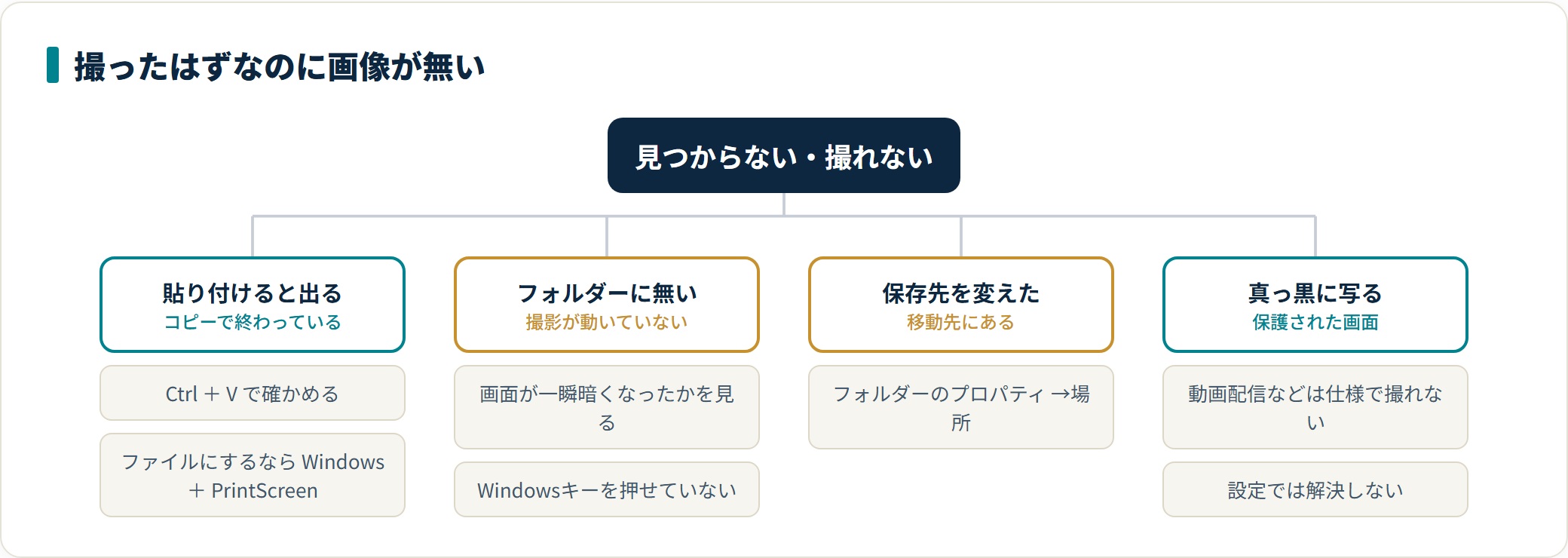
ファイルになっていない可能性が高い状態です。次の順に見ます。
| 確認 | 結果からわかること |
|---|---|
| 貼り付け先で Ctrl + V を押す | 画像が出ればコピーはできている(ファイルにする操作が抜けている) |
| ピクチャの「スクリーンショット」を開く | 無ければ Windows キーを押せていない |
| 保存先を変えた覚えがあるか | 移動先のフォルダーを見る |
| 画面が一瞬暗くなったか | 暗くならないなら撮影自体が動いていない |
画面全体が真っ黒に写る
動画配信サービスや一部のアプリは、著作権保護のために画面の複製を止めています。この場合は設定では解決しません。仕様として撮れない画面だと判断してください。
キーを押しても何も起きない
常駐しているアプリが同じキーの組み合わせを先に取っていることがあります。会議アプリ、画面キャプチャの専用ソフト、キーボードの割り当て変更ソフトが代表です。一度終了させてから試すと切り分けられます。
似た目的との見分け方
| やりたいこと | 使うもの |
|---|---|
| 静止画で1枚撮る | このページの4つの方法 |
| 動きのある画面を残したい | 画面録画(Windows + Alt + R) |
| 画面に手書きで印を付けたい | Windows + Shift + S の編集画面 |
| 縦に長いページを全部撮りたい | ブラウザ側の機能で1ページ分を保存する |
スクロールしないと見えない部分は、スクリーンショットでは1枚に収まりません。ブラウザの表示中のページを保存する機能を使うか、数枚に分けて撮ります。
よくある質問
Q1:撮った画像のファイル形式は何になりますか?
PNG形式で保存されます。文字がくっきり残る形式なので、画面の記録に向いています。写真のように容量を小さくしたい場合は、ペイントなどで開いてJPEG形式にして保存し直してください。
Q2:撮った直後に文字や矢印を書き込めますか?
Windows + Shift + S で撮ると、通知から編集画面が開きます。ペンや蛍光ペン、定規が使えるので、そのまま印を付けて保存できます。①〜②の方法で撮った場合は、ペイントなどに貼り付けてから書き込みます。
Q3:マウスカーソルも一緒に写りますか?
標準の撮り方では写りません。カーソルの位置を示したい場合は、撮ったあとに矢印を書き込むか、カーソルを含めて撮れる録画機能を使ってください。
Q4:2画面つないでいると、どちらが撮れますか?
Windows + PrintScreen と PrintScreen 単独では、つないでいる画面すべてが1枚につながって撮れます。片方だけ欲しいときは、Alt + PrintScreen で窓だけを撮るか、Windows + Shift + S で範囲を選びます。
Q5:連続で何枚も撮ると上書きされませんか?
されません。ファイル名の末尾に連番が付いて増えていきます。ただし同じ名前のファイルを手動で作ると番号が飛ぶことがあるため、整理するときはフォルダーごと分けておくと後で探しやすくなります。
まとめ
- 選ぶ基準は撮った画像をどうしたいか。ファイルか、貼り付けか
- ファイルで残すのは Windows + PrintScreen の1つだけ
- 一部を選ぶなら Windows + Shift + S。キーの少ないノートでも使える
- 保存先はピクチャ →スクリーンショット。フォルダーのプロパティで変えられる
- 見つからないときは、まず貼り付けてみる(コピーだけで終わっている)
※キーの名称や設定画面の項目は、お使いのWindowsの版やパソコンの機種により異なる場合があります。本記事はデスクトップ版Windows(10・11)での操作を前提に整理しています。
関連する症状
