エクスプローラーの再起動は、Ctrl+Shift+Esc でタスクマネージャーを開き、一覧の「Windows エクスプローラー」を選んで「再起動」を押すだけです。画面が1〜2秒消えて戻ります。タスクバーやデスクトップだけが反応しないときは、パソコン全体を再起動する前にこれを試すと数秒で片づきます。開いているアプリや保存前の作業は閉じられません。
こういう状態なら該当します
- タスクバーをクリックしても反応しない/スタートメニューが開かない
- デスクトップのアイコンが消えた/壁紙だけになった
- フォルダーの画面が白いまま固まる
- 右クリックしてもメニューが出てこない
エクスプローラーは、フォルダーを開くアプリであると同時に、タスクバー・スタートメニュー・デスクトップの表示そのものを担当しています。これらだけが反応しないなら、パソコン全体ではなくエクスプローラーだけが止まっている状態です。
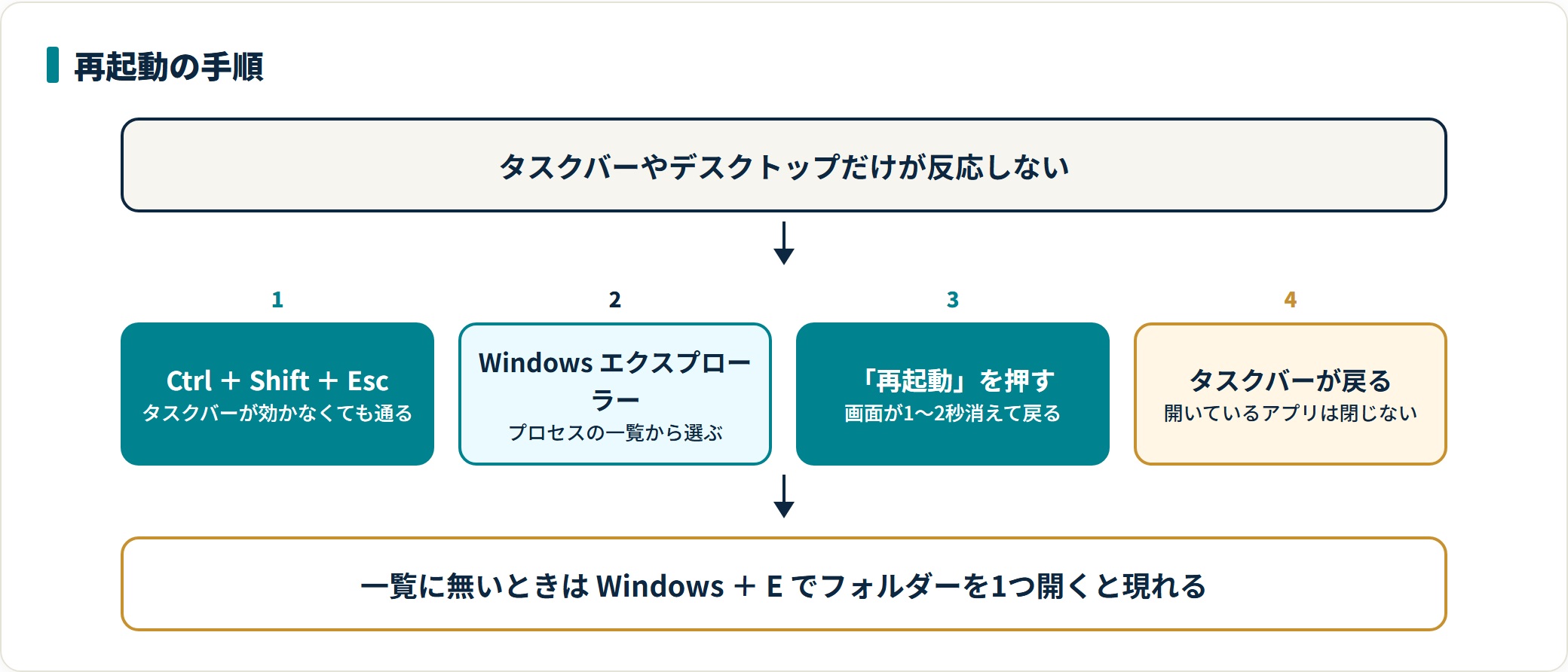
再起動の手順
- Ctrl + Shift + Esc を押してタスクマネージャーを開く
- 「プロセス」の一覧から 「Windows エクスプローラー」 を選ぶ
- 右下(または右クリックのメニュー)の 「再起動」 を押す
- 画面が一瞬消えて、タスクバーとデスクトップが戻る
タスクバーが反応しない状態でも、このキー操作は通ります。マウスで開けないときほど効く手順です。
一覧に「Windows エクスプローラー」が無いとき
止まったのではなく、完全に終了している状態です。フォルダーを1つ開けば一覧に現れます。
| 状況 | 出し方 |
|---|---|
| フォルダーを開ける | Windows + E でエクスプローラーを開くと一覧に出る |
| 画面が真っ黒で何もできない | タスクマネージャーの「新しいタスクの実行」から起動する |
「新しいタスクの実行」では、explorer と入力して実行します。これはアプリを指定して起動する操作なので、入力を間違えても他の設定は変わりません。
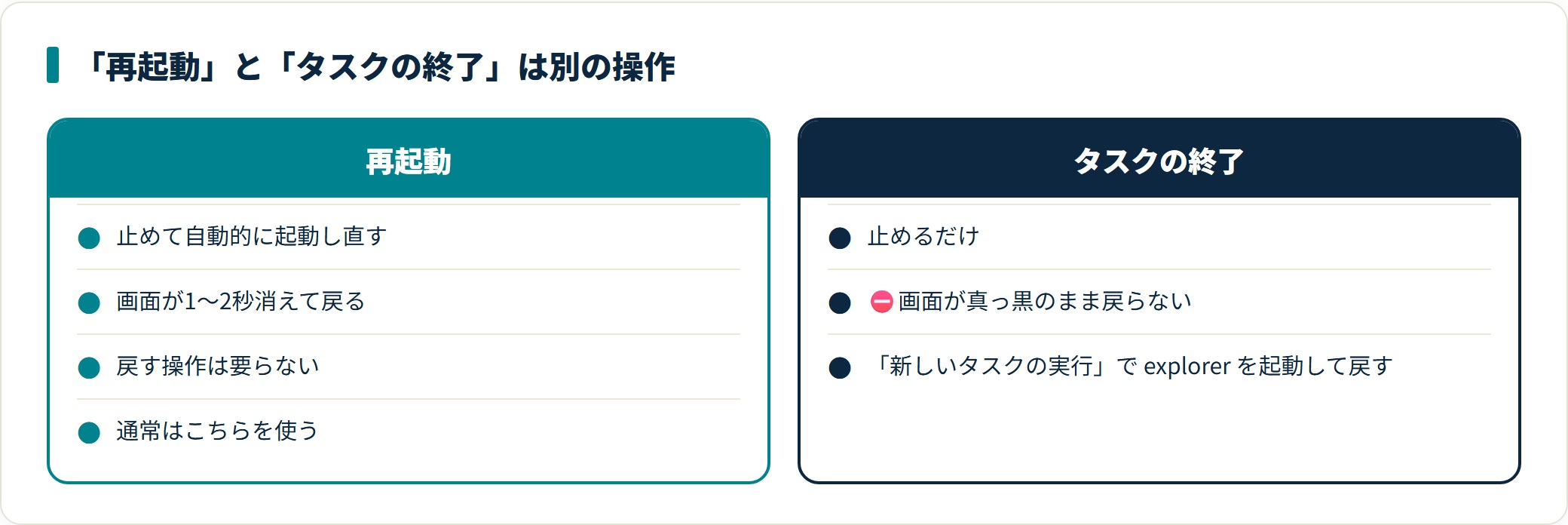
「再起動」と「タスクの終了」は別の操作
一覧の項目には「再起動」と「タスクの終了」の2つがあります。押す前に違いを知っておくと、画面が真っ黒になって慌てずに済みます。
| 再起動 | タスクの終了 | |
|---|---|---|
| 起きること | 止めて自動的に起動し直す | 止めるだけ |
| 画面 | 1〜2秒消えて戻る | 真っ黒のまま戻らない |
| 戻し方 | 不要 | 新しいタスクの実行で explorer を起動 |
| 選ぶ場面 | 通常はこちら | 手順を分けて確かめたいとき |
⚠️ 「タスクの終了」を押すと、タスクバーもデスクトップも消えたままになります。戻すには自分で起動し直す操作が要ります。慣れていないうちは「再起動」だけを使ってください。
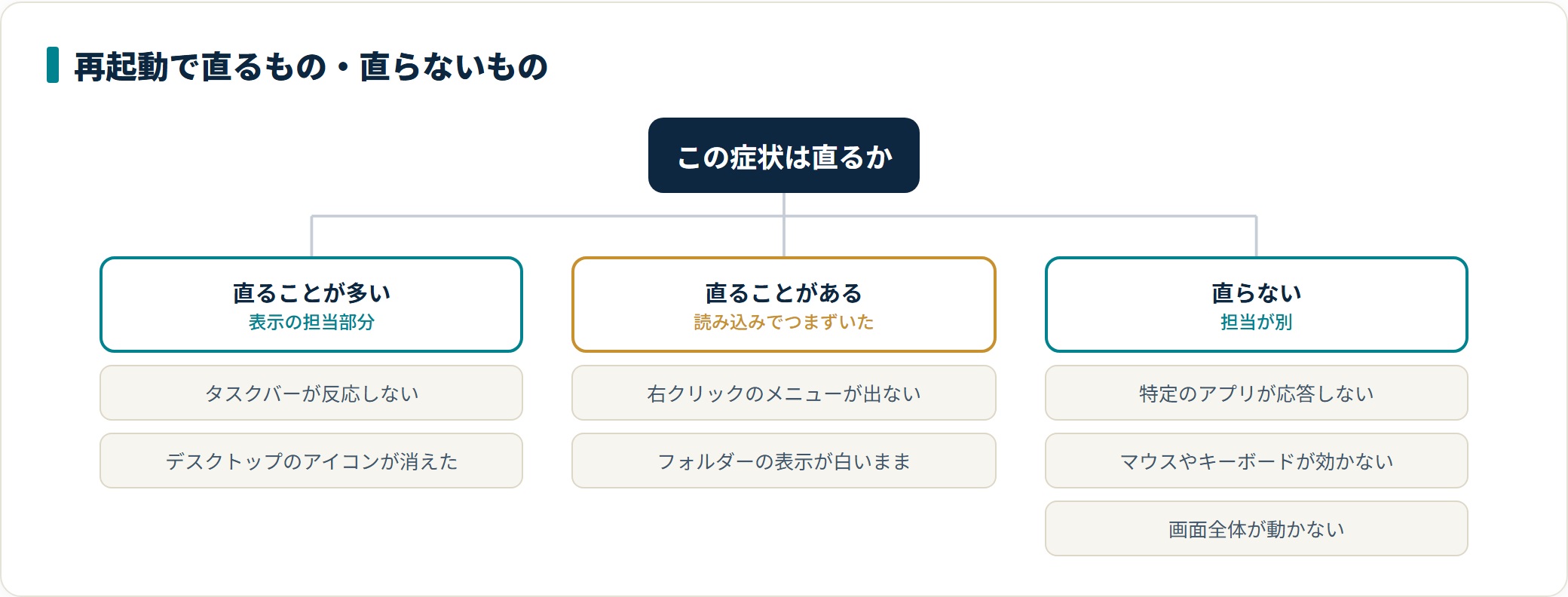
再起動で直るもの・直らないもの
| 症状 | 再起動で直るか |
|---|---|
| タスクバーが反応しない | 直ることが多い |
| デスクトップのアイコンが消えた | 直ることが多い |
| 右クリックのメニューが出ない | 直ることがある |
| フォルダーの表示が白いまま | 直ることがある |
| 特定のアプリが応答しない | 直らない(そのアプリ側の問題) |
| マウスやキーボードが効かない | 直らない(機器側の切り分けへ) |
| 画面全体が動かない | 直らない(パソコンの再起動へ) |
マウスの矢印すら動かないなら、エクスプローラーではありません。機器側の症状として切り分けてください。
保存していない作業への影響も知っておくと安心です。開いているアプリは閉じられません。文書やブラウザのタブはそのまま残ります。ただしファイルのコピー中や移動中に実行すると、その処理は中断されます。進行中の作業が終わってから実行してください。
それでも直らない・何度も落ちるときは
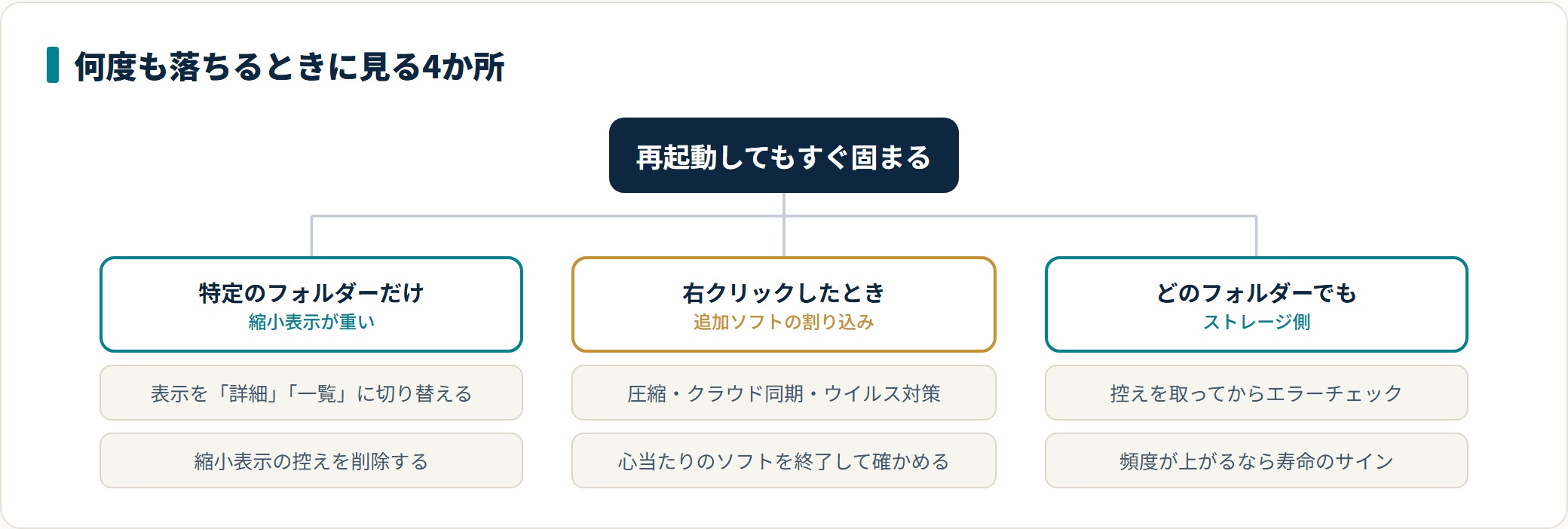
再起動してもすぐ固まる
原因が別にあるサインです。次の順に見ていきます。
| 確認 | 何が分かるか |
|---|---|
| 特定のフォルダーを開いたときだけ固まる | そのフォルダー内のファイルの読み込みでつまずいている |
| 動画や画像の多いフォルダーで起きる | 縮小表示(サムネイル)の作成が重い |
| 右クリックしたときだけ落ちる | 追加ソフトが右クリックのメニューに割り込んでいる |
| どのフォルダーでも起きる | ストレージやシステム側の可能性 |
縮小表示が原因の場合は、フォルダーの表示を「詳細」や「一覧」に切り替えるだけで起きなくなることがあります。ディスクのクリーンアップで縮小表示の控えを削除する方法もあります。
追加ソフトが原因のとき
圧縮ソフト、クラウド同期ソフト、ウイルス対策ソフトは、右クリックのメニューに項目を追加します。この追加部分が原因で落ちることがあります。心当たりのあるソフトを一度終了させ、症状が出るかを確かめてください。
⚠️ 原因を探すために設定ファイルやシステムの項目を直接編集する方法もありますが、戻し方が分からないまま触ると起動できなくなる場合があります。ソフトを終了・アンインストールして切り分けるほうが安全です。
繰り返す場合の最後の確認
どのフォルダーでも落ちるなら、ストレージ側の異常やシステムファイルの破損が考えられます。大事なファイルの控えを先に取ってから、ドライブのエラーチェックを実行してください。頻度が上がっている場合は、機器の寿命が近いサインのこともあります。
似た症状との見分け方
| このような症状 | 主な原因 | 進む先 |
|---|---|---|
| タスクマネージャー自体が開かない | 別の開き方・システム側 | 「タスクマネージャーの開き方」 |
| 特定のアプリだけ応答しない | そのアプリ | タスクマネージャーで終了する |
| 起動直後から全体が重い | 常駐アプリ | 「スタートアップ」の見直し |
| 画面が真っ黒で何も出ない | 表示側・起動側 | 電源を入れ直して切り分ける |
よくある質問
Q1:再起動すると、開いているファイルは閉じてしまいますか?
閉じません。エクスプローラーが担当しているのは画面の表示部分で、文書作成ソフトやブラウザは別に動いています。ただしコピー中の処理は中断されるため、進行中のバーが出ているときは終わるまで待ってください。
Q2:一覧に「エクスプローラー」が2つ以上あります。
フォルダーを複数開いていると、その数だけ項目が並ぶことがあります。「Windows エクスプローラー」という名前の項目を選んでください。個別のフォルダーの項目を終了しても、タスクバーは戻りません。
Q3:Ctrl+Shift+Esc も効きません。
Ctrl + Alt + Delete を押すと、選択画面が出ます。ここは通常の画面が固まっていても通ることが多い経路です。そこから「タスク マネージャー」を選んでください。
Q4:再起動を何度もして問題ありませんか?
回数の制限はありません。ただし何度も必要になる状態そのものが不具合のサインです。同じ日に繰り返すようなら、原因の切り分けに進んでください。
まとめ
- 手順は Ctrl+Shift+Esc → Windows エクスプローラー → 再起動
- タスクバー・デスクトップ・右クリックの不調はこれで直ることが多い
- ⛔「タスクの終了」は画面が戻らない。通常は「再起動」を使う
- 開いているアプリは閉じない。コピー中の処理だけ中断される
- 何度も落ちるなら、縮小表示・追加ソフト・ストレージの順に疑う
※メニューの名称や項目の場所は、お使いのWindowsの版により異なる場合があります。本記事はデスクトップ版Windows(10・11)での操作を前提に整理しています。システムに関わる操作は、大切なファイルの控えを取ってから行ってください。
関連する症状