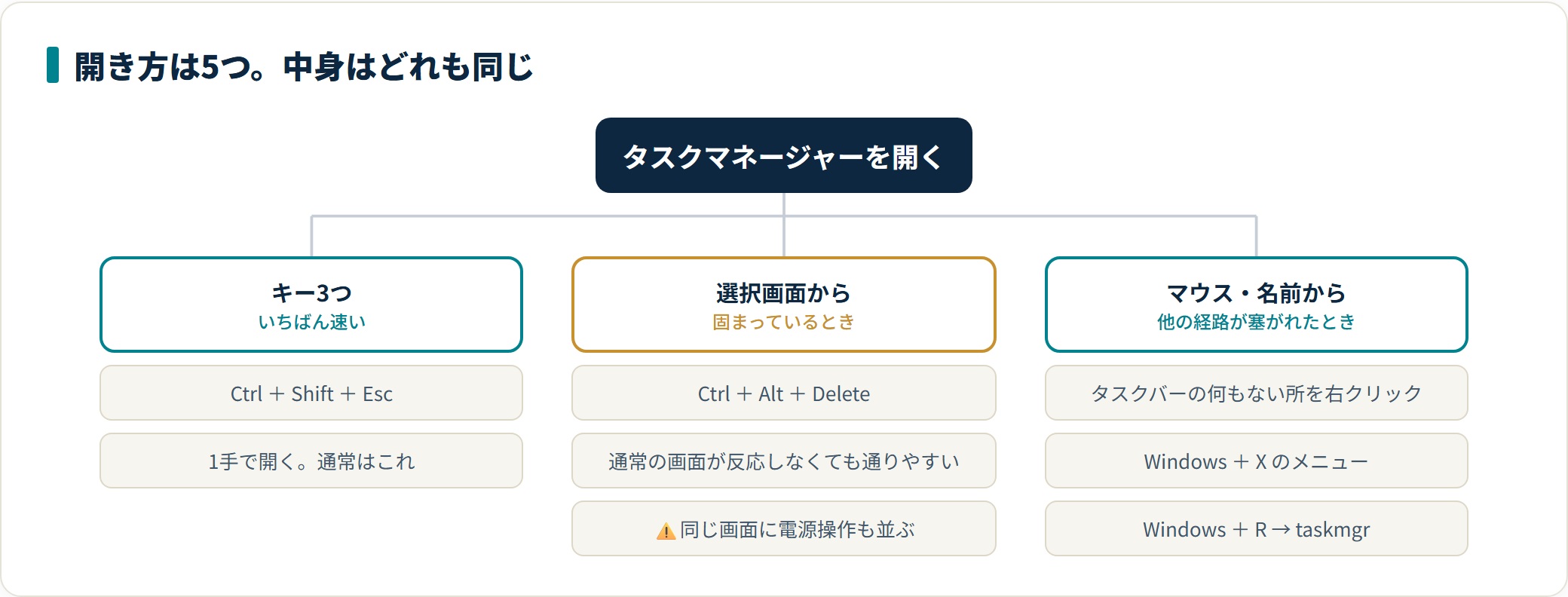
タスクマネージャーの開き方は5つあり、最短は Ctrl + Shift + Esc の同時押しです。画面が固まってこの操作も効かないときは、Ctrl + Alt + Delete から選ぶ経路のほうが通ります。マウスが使える状態なら、タスクバーの右クリックからでも開けます。どれで開いても中身は同じなので、その時に使える経路を1つ覚えておけば足ります。
こういうときに読むページです
- アプリが「応答なし」になって閉じられない
- パソコンが急に重くなったので原因を見たい
- 画面が固まってマウスが効かない
- エクスプローラーを再起動したい
5つの開き方と、使う場面
| 開き方 | 操作 | 向いている場面 |
|---|---|---|
| キー3つの同時押し | Ctrl + Shift + Esc | いちばん速い。通常はこれ |
| 選択画面から | Ctrl + Alt + Delete → タスク マネージャー | 画面が固まっているとき |
| タスクバーの右クリック | タスクバーの何もない所を右クリック | マウスだけで開きたいとき |
| メニューから | Windows + X → タスク マネージャー | 他の管理ツールも一緒に探すとき |
| 名前を指定して起動 | Windows + R → taskmgr | 他の経路が塞がれているとき |
開いた後の画面は5つとも同じです。どれが正しいという違いはありません。
なぜ固まったときは Ctrl + Alt + Delete なのか
このキーの組み合わせだけは、通常の画面とは別のしくみで受け付けられます。そのためアプリが固まって画面全体が反応しない状態でも通ることが多く、最後の手段として使えます。出てきた選択画面から「タスク マネージャー」を選びます。
同じ画面には、サインアウトや電源の操作も並んでいます。⚠️ 押し間違えると作業中のファイルが閉じるため、選ぶ項目を確かめてからクリックしてください。
応答しないアプリを終わらせる
タスクマネージャーを開く目的として、いちばん多い操作です。
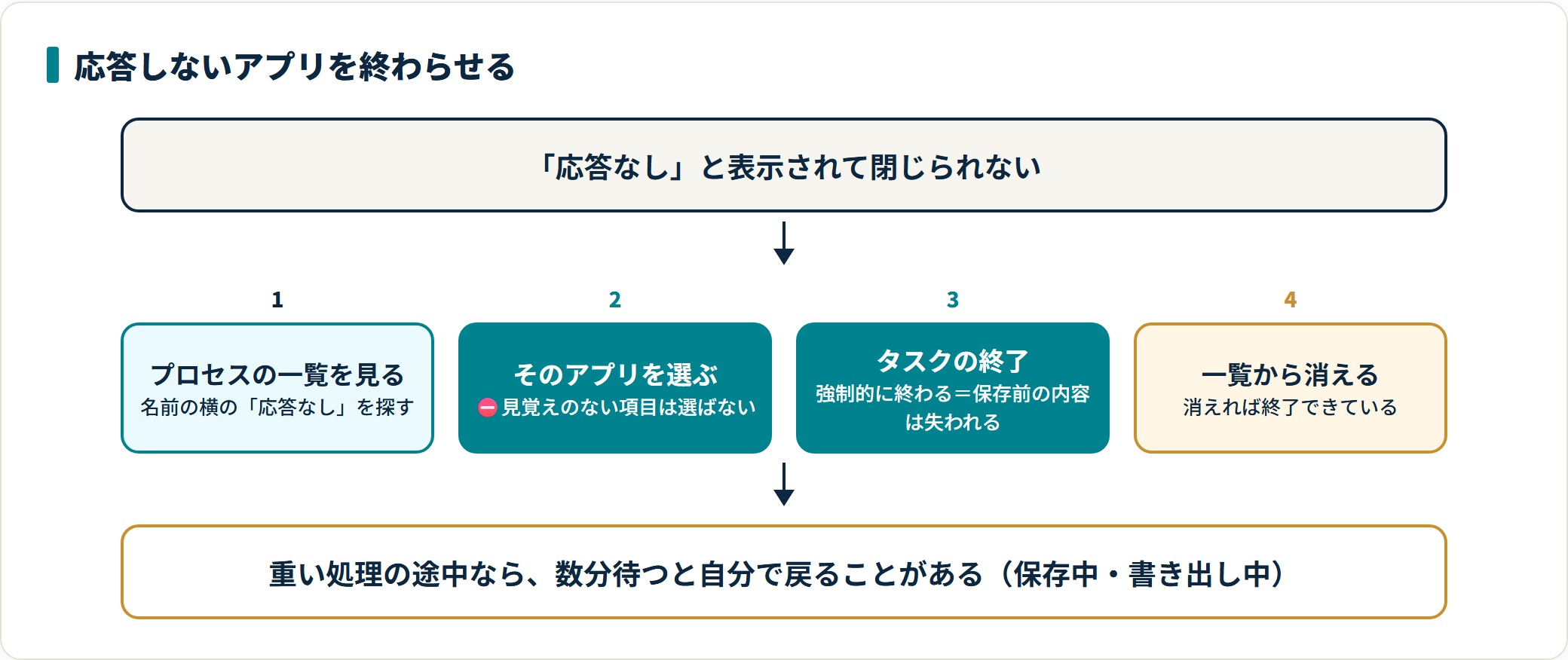
- タスクマネージャーを開き、「プロセス」の一覧を見る
- 名前の横に 「応答なし」 と出ているアプリを選ぶ
- 右下の 「タスクの終了」 を押す
- 一覧から消えれば終了できている
⚠️ 強制的に終わらせる操作なので、保存していない内容は失われます。数分待つと自分で戻るアプリもあるため、重い処理の途中でないかを先に考えてください。ファイルの保存中や書き出し中は、時間がかかっているだけのことがあります。
どれを終わらせるか迷ったとき
| 名前 | 終わらせてよいか |
|---|---|
| 自分で開いたアプリ | よい(保存前の内容は失われる) |
| Windows エクスプローラー | 「タスクの終了」ではなく「再起動」を選ぶ |
| 見覚えのない名前 | ⛔終わらせない。動作に必要なものが含まれる |
見覚えがないという理由だけで終了させないでください。パソコンの動作に必要な処理が並んでおり、止めると画面が消えたり再起動が必要になったりします。
開かないときは
別の経路を試す
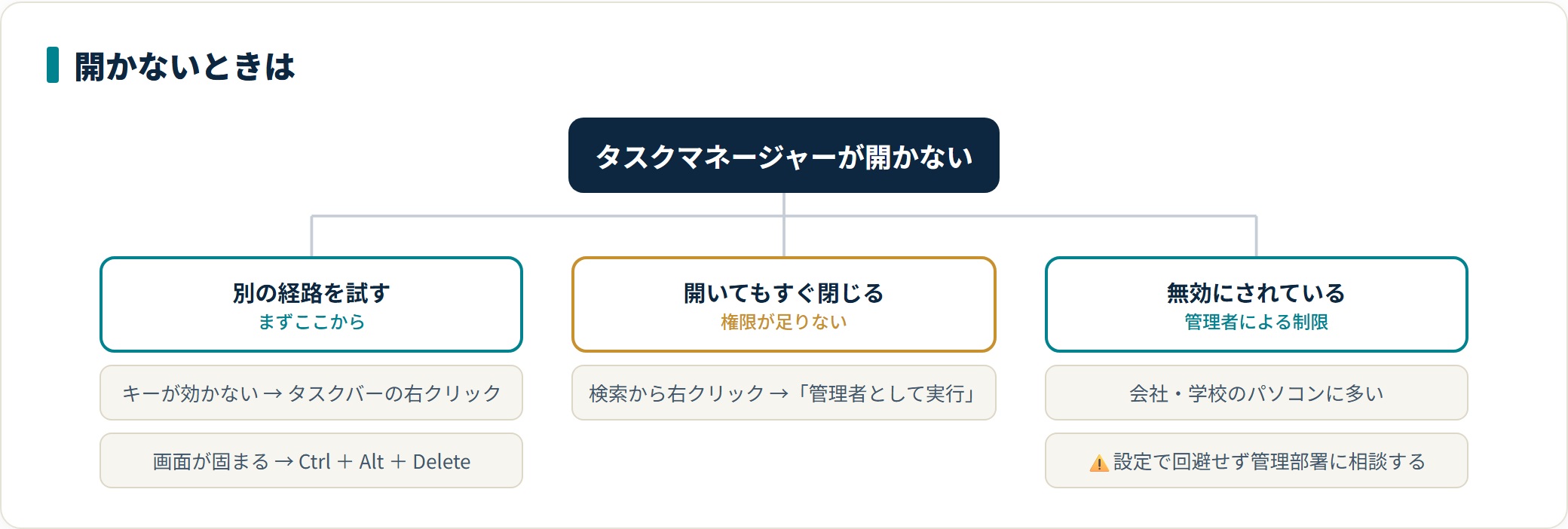
1つの経路が効かなくても、他の経路は通ることがあります。上の表の5つを順に試すのが最初の切り分けです。特に、キー操作が効かない場合はタスクバーの右クリック、画面が固まっている場合は Ctrl + Alt + Delete に切り替えます。
開いてもすぐ閉じる・一瞬で消える
必要な権限が足りていない可能性があります。検索欄から「タスク マネージャー」を探し、右クリックして「管理者として実行」を選ぶと開けることがあります。
「管理者によって無効にされています」と出る
会社や学校のパソコンでは、管理者が使用を制限していることがあります。⚠️ この場合は設定で回避せず、管理している部署に相談してください。制限を外す操作は、規定に反する場合があります。
どの経路でも開かない
画面の表示を担当するエクスプローラーが止まっていると、右クリックのメニューも出ません。この状態では Ctrl + Alt + Delete から入る経路だけが残ります。そこも通らない場合は、電源ボタンの長押しで電源を切る以外の手段がなくなります。
⚠️ 電源ボタンの長押しは、保存していない作業がすべて失われ、機器にも負担がかかります。他の手段を試し切ってからにしてください。
似た症状との見分け方
| このような症状 | 主な原因 | 進む先 |
|---|---|---|
| タスクバーやデスクトップだけ反応しない | エクスプローラーが止まっている | 「エクスプローラーの再起動」 |
| 起動直後からずっと重い | 常駐アプリが多い | 「スタートアップ」の見直し |
| マウスの矢印そのものが動かない | 機器側 | 「マウスが動かない」症状 |
| 特定のアプリだけ毎回固まる | そのアプリ側 | 再インストールや更新を確認 |
タスクマネージャーは原因を見つける道具で、直す道具ではありません。どのアプリが重いのかが分かったら、そのアプリ側の対処に進みます。
よくある質問
Q1:Ctrl+Alt+Delete と Ctrl+Shift+Esc はどちらを覚えればよいですか?
普段使うのは Ctrl + Shift + Esc です。1手で開けます。Ctrl + Alt + Delete は選択画面を挟むぶん手数が増えますが、固まったときに通りやすいという利点があります。両方を場面で使い分けると迷いません。
Q2:終了させてはいけないものはありますか?
自分で開いた覚えのない項目は、そのままにしてください。動作に必要な処理が含まれており、止めると画面が消える、音が出なくなるといった影響が出ます。戻すには再起動が必要になります。
Q3:どのアプリが重いのかを見るには?
「プロセス」の画面で、CPU やメモリの列の見出しをクリックすると、使用量の多い順に並び替わります。上に来ている項目が、いま負荷をかけているアプリです。
Q4:終了しても、またすぐに一覧へ戻ってきます。
自動的に起動し直す設定になっているアプリです。常駐する種類のソフトに多く、根本的に止めるならスタートアップの設定から外します。一時的に止めたいだけなら、そのままでも問題ありません。
まとめ
- 最短は Ctrl + Shift + Esc。開き方は5つあり中身は同じ
- 画面が固まったときは Ctrl + Alt + Delete のほうが通る
- 「応答なし」のアプリはタスクの終了。保存前の内容は失われる
- ⛔見覚えのない項目は終了させない。動作に必要なものが含まれる
- エクスプローラーだけは「終了」ではなく「再起動」を選ぶ
※メニューの名称や項目の場所は、お使いのWindowsの版により異なる場合があります。本記事はデスクトップ版Windows(10・11)での操作を前提に整理しています。会社や学校のパソコンでは、管理者により一部の機能が制限されている場合があります。
関連する症状