カーソルは動くのにホイールだけ効かないなら、接続と電池はほぼ正常です。見る場所は4つ。ホイールそのもの、開いているアプリの側、スクロールの設定、ドライバの順です。いちばん多いのは、アプリ側の都合で動かないだけの状態をマウスの故障だと思ってしまう形。別のアプリで試せば、1分で切り分けられます。
こういう状態なら該当します
- ホイールを回しても画面が動かない
- 少ししか動かない/飛ぶように大きく動く
- 下に回しているのにときどき上へ戻る
- マウスを重ねただけの画面がスクロールしない
先に確認する3つ
① 別のアプリで試す
メモ帳やブラウザなど、別のアプリでホイールを回します。
| 結果 | 原因の見当 |
|---|---|
| すべてのアプリで効かない | マウス・設定・ドライバ |
| 特定のアプリだけ効かない | そのアプリ側 |
② ホイールを押し込めるか
ホイールは押し込むボタンも兼ねています。押して反応があれば、部品としては生きています。回転を読み取る部分だけが不調だと分かります。
③ キーボードで画面が動くか
矢印キーや PageDown を押してみます。これで画面が動くなら、アプリは正しく表示されていて、原因はマウス側です。動かないなら、アプリの表示の仕組みで止まっています。

ホイールそのものが原因のとき
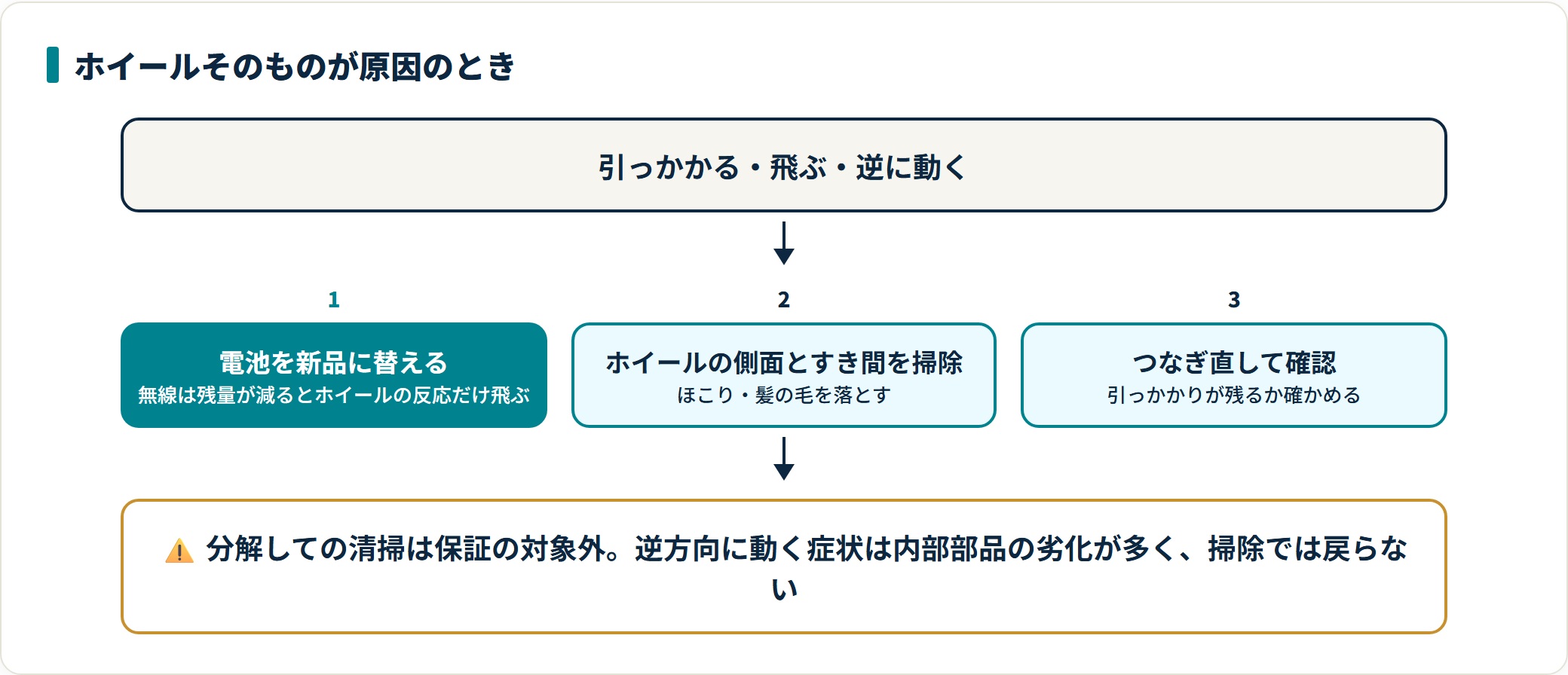
引っかかる、逆方向に動く、少し回すと大きく飛ぶ。こうした症状は、回転を読み取る部分にほこりや髪の毛が入っているか、内部の部品が劣化しています。
- パソコンから外す(無線は電池を抜く)
- ホイールを回しながら、すき間にエアダスターの空気を吹き込む
- 乾いた綿棒で、ホイールの側面とすき間の汚れを落とす
- もう一度つないで、引っかかりが残るか確かめる
⚠️ 分解しての清掃は保証の対象外になります。逆方向に動く症状は内部部品の劣化であることが多く、掃除では戻りません。買い替えが現実的です。
無線の場合、電池の残量が減るとホイールの反応だけ飛ぶことがあります。カーソルは動いているため気づきにくい症状です。新品に替えて判定してください。
アプリ側でスクロールできないとき
マウスをいくら替えても直らないのがこの型です。表示の仕組みで止まっているだけで、故障ではありません。
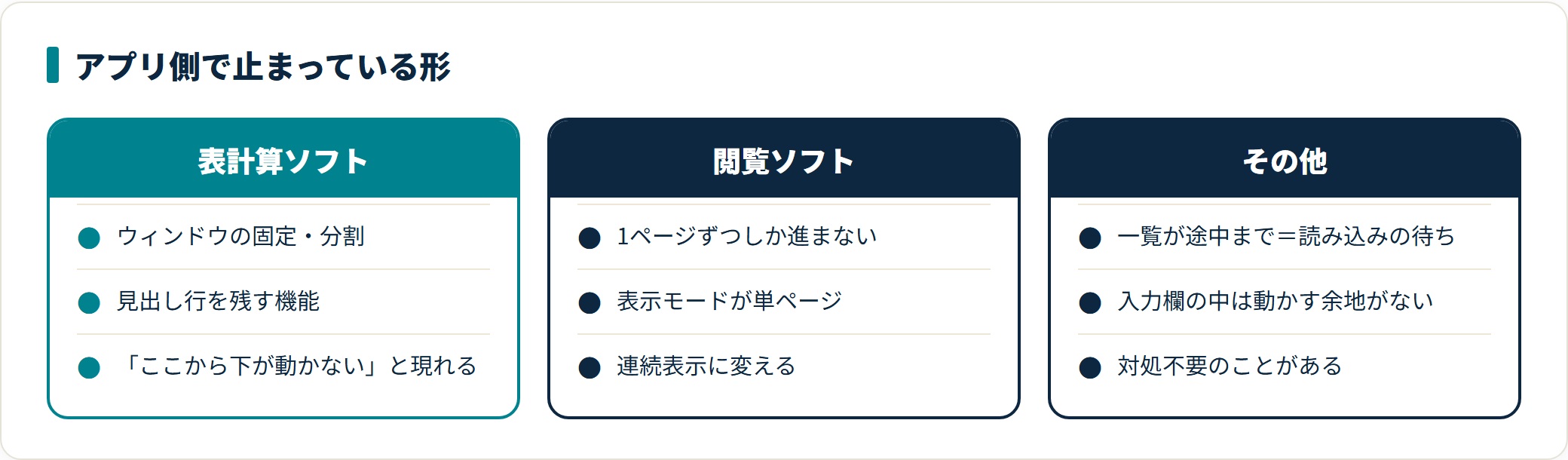
| 状況 | 何が起きているか | 対処 |
|---|---|---|
| 表計算ソフトで一部だけ動かない | 行や列の固定・画面の分割 | 固定・分割を解除する |
| 表計算ソフトで選択が動かず画面だけ動く | ScrollLockが有効 | 「矢印キーで画面が動く」症状 |
| 資料の閲覧画面で1ページずつしか進まない | 表示モードが単ページ | 連続表示に変える |
| 一覧が途中までしか出ない | 読み込みの待ち | 表示されるまで待つ |
| 入力欄の中だけ動かない | 中身が短く、動かす余地がない | 対処不要 |
固定や分割は、見出し行を残したまま表を見るための機能です。設定した本人以外には気づきにくく、「ここから下が動かない」という形で現れます。
設定が原因のとき
| 症状 | 見る設定 |
|---|---|
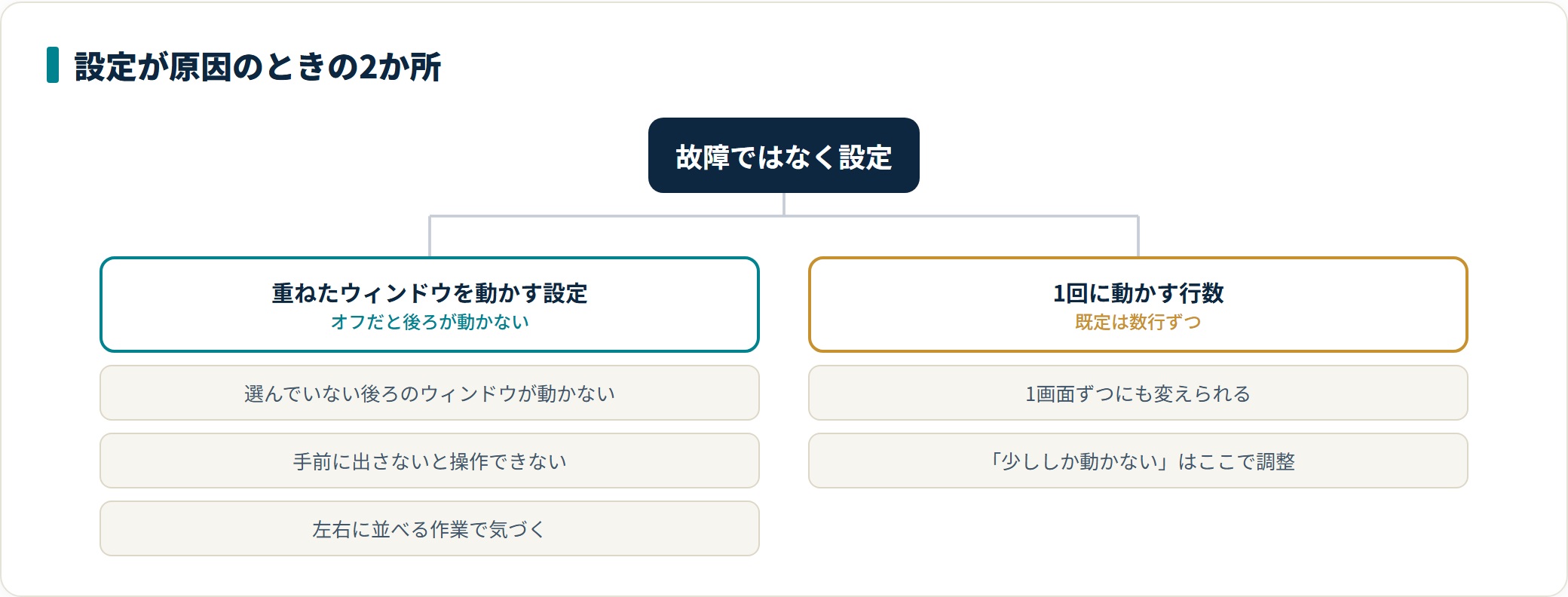
| 後ろにあるウィンドウが動かない | 重ねたウィンドウをスクロールする設定 |
| 1回で動く量が少ない・多すぎる | 1回に動かす行数 |
| 横方向に動かない | アプリ側が対応していないこともある |
1つめは見落としやすい設定です。これがオフだと、選んでいない後ろのウィンドウは、ホイールを重ねても動きません。手前に出さないと操作できない状態になります。左右に2つ並べて作業するときに気づきます。
2つめは、既定で数行ずつ動く設定になっています。1画面ずつに変えることもできます。「少ししか動かない」と感じるときは、故障ではなくここで調整できます。項目の名称はお使いの版によって異なります。
それでも直らないときは
| 試すこと | 結果からわかること |
|---|---|
| 別のマウスをつなぐ | 直れば元のマウスの劣化 |
| そのマウスを別のパソコンで使う | 同じ症状ならマウス側 |
| 電池を替える(無線) | ホイールだけ飛ぶ症状に効くことがある |
| ドライバを入れ直す | デバイスマネージャーで削除し、再起動する |
⚠️ ドライバを削除すると、再起動までマウスが使えなくなります。ノートならタッチパッド、デスクトップならキーボード操作を確保してから行ってください。再起動すると自動で入り直ります。
カーソルそのものが動かない場合や、クリックも同時におかしい場合は、原因が別にあります。それぞれの症状として切り分けてください。
似た症状との見分け方
| このような症状 | 主な原因 | 進む先 |
|---|---|---|
| カーソルも動かない | 接続・電池・置いている面 | 「マウスが動かない」症状 |
| クリックが二重に入る | スイッチの劣化 | 「クリックが効かない」症状 |
| 矢印キーで画面ごと動く | ScrollLock | 「矢印キーで画面が動く」症状 |
| キーボードでも画面が動かない | アプリ側の表示 | そのアプリの設定 |
よくある質問
Q1:特定のアプリだけスクロールできません。
そのアプリの表示の仕組みで止まっています。表計算ソフトなら固定や分割、資料の閲覧画面なら表示モードを確認してください。マウスを買い替えても直りません。ほかのアプリで動いていることが、その証拠になります。
Q2:下に回しているのに、ときどき上へ戻ります。
回転を読み取る部分の不調です。まずすき間の清掃を試し、それでも戻るなら内部部品の劣化です。無線なら電池も替えて判定してください。この症状は掃除で戻らないことが多く、買い替えの目安になります。
Q3:後ろにあるウィンドウをスクロールできません。
重ねたウィンドウをスクロールする設定がオフになっています。オンにすると、手前に出さなくてもマウスを重ねるだけで動くようになります。故障ではなく設定によるものです。
Q4:1回に動く量を増やせますか。
できます。マウスの設定で、1回に動かす行数を変更するか、1画面ずつ動く設定に切り替えられます。長い資料を読むことが多いなら、行数を増やすと楽になります。
まとめ
- カーソルが動くなら接続は正常。ホイールか、アプリか、設定
- 最初に別のアプリで試すと、原因の半分が絞れる
- キーボードで画面が動くかで、アプリ側かマウス側かが分かる
- 逆方向に動くのは内部の劣化。掃除では戻りにくい
- 後ろのウィンドウが動かないのは設定。故障ではない
※設定画面の名称や項目の場所は、お使いのWindowsの版により異なる場合があります。本記事はデスクトップ版Windows(10・11)での操作を前提に整理しています。機器の分解・改造をともなう作業は、保証の対象外となる場合があります。
ここまでで直らない場合は、マウスが動かないときの原因と直し方|有線・レシーバー・Bluetoothで確認する順番の切り分けに進んでください。
関連する症状