
SDカードの書き込み禁止は、まずカード左側のロックスイッチを確認します。上(端子から遠い側)が書き込みできる向きです。microSDにはスイッチが無く、変換アダプタ側に付いています。スイッチが正しいのに解除されないときは、カード・リーダー・パソコンのどこが原因かを2回の差し替えで分けられます。
こういう状態なら該当します
- ファイルを保存しようとすると「書き込み禁止」「読み取り専用」と表示される
- 中のファイルは見えるのに削除できない
- カメラやスマホでは書けるのに、パソコンにつなぐと書けない
- スイッチを動かしても状態が変わらない
先に確認する3つ
① カードのロックスイッチの向き
SDカードの左側面に、小さなツマミがあります。端子から遠い側(上)が書き込みできる位置、端子に近い側(下)が禁止の位置です。カードによっては「LOCK」と刻印されている側が禁止です。
⚠️ スイッチが緩んでいると、抜き差しのたびに勝手に下がります。動かしたつもりが戻っている場合は、指で押さえながら差し込んで確かめてください。緩みが直らないカードは、テープで固定する応急処置が使えます。
② microSDは「アダプタ側」を見る
microSDカード本体にはスイッチがありません。書き込み禁止を決めているのは、差し込んでいる変換アダプタの側です。アダプタのスイッチが下がっていれば、中のカードが正常でも書けません。
アダプタを別のものに替えると、それだけで直ることがあります。
③ カードリーダー側の可能性
パソコンの差込口や外付けのカードリーダーが、読み取り専用として認識していることがあります。別のリーダーや別のパソコンに差せば、どちら側の問題かが決まります。

カード側かパソコン側かを分ける
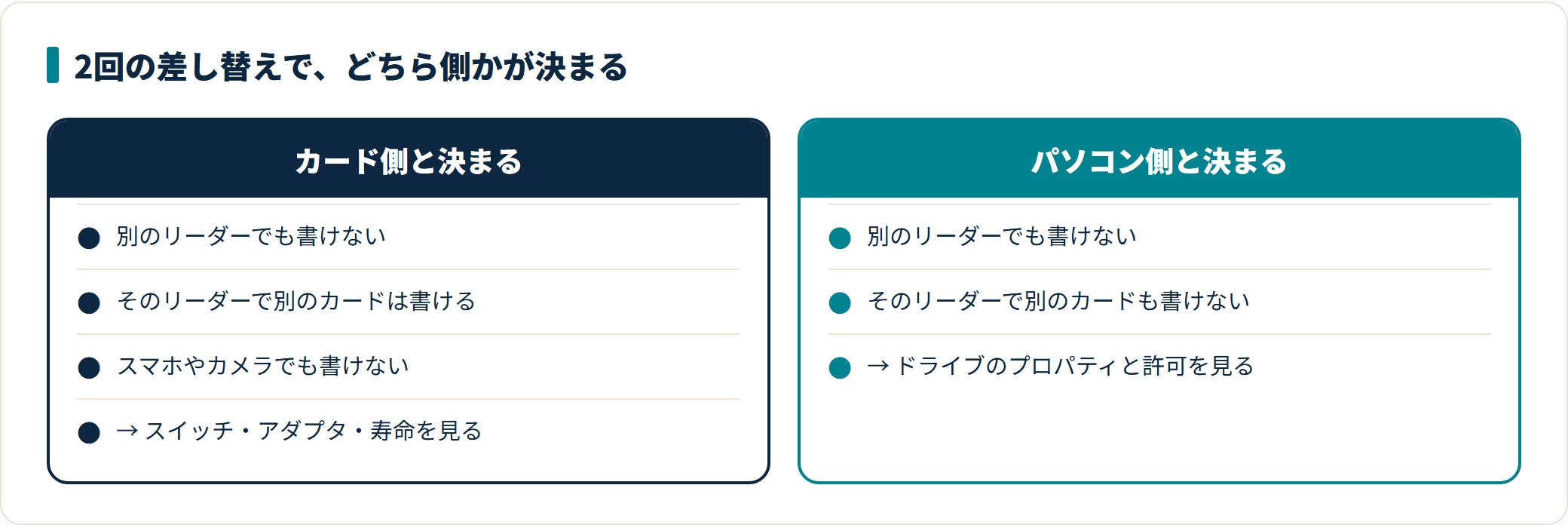
原因の切り分けは、2回の差し替えで済みます。確実に書き込めるとわかっている別のカードを1枚用意してください。
| 別のリーダーでそのカードは | そのリーダーで別のカードは | わかること |
|---|---|---|
| 書ける | 書けない | リーダーまたはアダプタの側 |
| 書けない | 書ける | カードの側 |
| 書けない | 書けない | パソコンの設定側 |
| 書ける | 書ける | 接触不良。差し込みが浅かった可能性 |
この2つを先にやらないと、パソコンの設定をいくら触っても答えが出ません。スマホやデジタルカメラで書き込めるかを試すのも、同じ切り分けになります。
原因別の直し方
パソコン側の設定を確認する
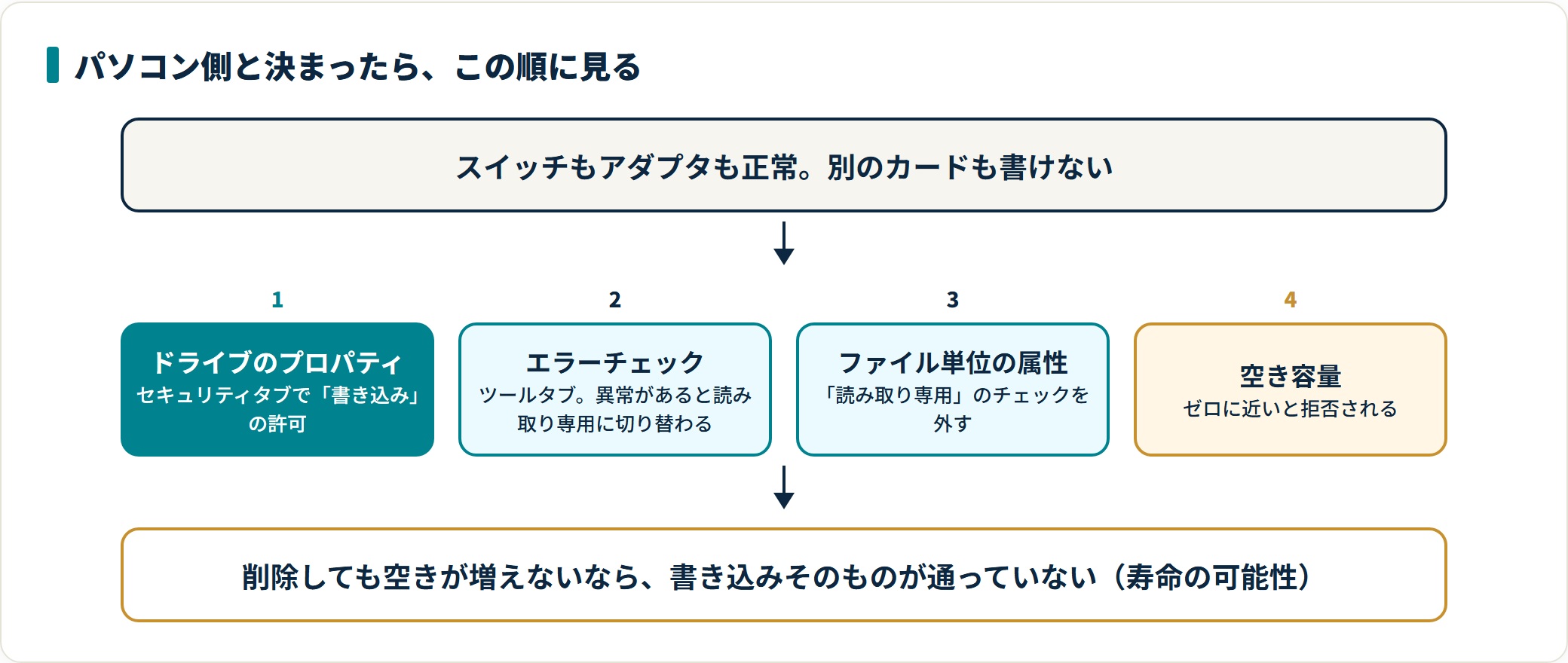
切り分けで「パソコン側」に絞れたときの手順です。
- エクスプローラーで該当のドライブを右クリックしてプロパティを開く
- 「セキュリティ」タブで、使用中のアカウントに「書き込み」の許可が付いているか見る
- 付いていなければ「編集」から許可を追加する
- あわせて「ツール」タブのエラーチェックを実行する
エラーチェックで異常が見つかった場合、Windowsが安全のためにドライブを読み取り専用へ切り替えていることがあります。修復が終われば書き込みが戻ります。
ファイル単位で読み取り専用になっている
ドライブ全体ではなく、特定のファイルだけ上書きできない場合です。そのファイルを右クリックしてプロパティを開き、下部の「読み取り専用」のチェックを外します。
フォルダーごと外したいときは、フォルダーのプロパティで同じチェックを外し、「変更をこのフォルダー、サブフォルダーおよびファイルに適用する」を選びます。
容量がいっぱいで書けないこともある
空き容量がゼロに近いと、書き込みが拒否されて「保護されている」ように見えることがあります。ドライブのプロパティで空き容量を確認してください。削除しても空きが増えない場合は、次の「寿命」の項目に当たります。
それでも直らないときは
コマンドで属性を外す(最後の手段)
ここまでで直らない場合に限り、コマンドで読み取り専用の属性を外す方法があります。
⚠️ この操作は対象を1文字間違えると、別のドライブの中身を消します。手順に自信がないときは実行しないでください。作業前に、読み出せるファイルを別の場所へコピーしておきます。
- USBメモリや外付けドライブをすべて外す(誤操作を防ぐため)
- コマンドプロンプトを管理者として実行する
- ディスクの一覧を表示し、容量からSDカードを特定する(番号の取り違えが最も危険)
- そのディスクを選び、読み取り専用の属性を消す
属性を消しても書けない場合、原因は設定ではありません。
カードの寿命で「読み取り専用」に切り替わる
SDカードは書き込める回数に限りがあります。内部が限界に近づくと、これ以上壊れないよう自動的に読み取り専用へ切り替わる仕組みを持つ製品があります。
| サイン | 意味 |
|---|---|
| スイッチもアダプタも正常なのに書けない | 内部で読み取り専用に切り替わった可能性 |
| 別のパソコンでも同じ表示になる | カード側で確定 |
| 削除しても空き容量が増えない | 書き込みそのものが通っていない |
| 数年使い続けている/連写や録画に使ってきた | 書き込み回数が多い |
この状態は設定では戻せません。読み出せるうちにデータを別の場所へ移し、カードを交換してください。写真や動画が残っている場合は、書き込みを試すより先にコピーを取るほうが安全です。

似た症状との見分け方
| このような症状 | 主な原因 | 進む先 |
|---|---|---|
| カード自体が一覧に出てこない | 差込口・リーダー・接触 | 「SDカードをパソコンに取り込む」手順 |
| USBメモリで同じ症状が出る | ポートやパソコン側の設定 | 「USB機器を認識しない」症状 |
| 特定のファイルだけ削除できない | ファイルの属性・使用中 | このページの「ファイル単位」の項目 |
カードが一覧に出てこない場合は、書き込み禁止ではなく認識の問題です。先にそちらから切り分けてください。
よくある質問
Q1:スイッチが折れて無くなってしまいました。
スイッチは物理的な位置でしか判定されないため、無くなったカードは書き込み禁止のまま扱われることがあります。テープなどでスイッチのあった溝を埋めると認識が戻る場合がありますが、確実ではありません。重要なデータは読み出せるうちに移してください。
Q2:カメラでは書き込めるのに、パソコンだけ書き込めません。
カード側は正常なので、リーダーかパソコンの設定が原因です。別の差込口や別のリーダーを試し、それでも同じならドライブのプロパティで書き込みの許可を確認してください。
Q3:フォーマットしようとしても「書き込み禁止」と出ます。
フォーマットも書き込み操作なので、禁止されていれば実行できません。スイッチとアダプタを確認し、切り分けでカード側と決まった場合は、寿命の可能性が高くなります。
Q4:スマホで使っていたmicroSDが、アダプタに入れると書けません。
アダプタ側のスイッチが下がっているか、アダプタの接触が悪い状態です。別のアダプタに替えるのがいちばん早い切り分けになります。スマホに戻して書き込めるなら、カードは正常です。
まとめ
- まずカード左側のスイッチ。端子から遠い側が書き込みできる向き
- microSDは本体にスイッチが無い。アダプタ側を見る
- 別のリーダー・別のカードの2回の差し替えで、どちら側かが決まる
- パソコン側ならドライブのプロパティとエラーチェック
- すべて正常で書けないなら寿命。データを移してカードを替える
※設定画面の名称や項目の場所は、お使いのWindowsの版により異なる場合があります。本記事はデスクトップ版Windows(10・11)での操作を前提に整理しています。記録メディアの内容は、作業の前に別の場所へ控えを取ってから操作してください。
ここまでで直らない場合は、USB機器を認識しないときの原因と直し方|ポート側か機器側かを分ける順番の切り分けに進んでください。
関連する症状
