Webカメラの設定は2か所に分かれています。映り方を調整するのは「Bluetoothとデバイス」、使ってよいかを決めるのは「プライバシーとセキュリティ」です。映らないときに効くのは後者で、許可のスイッチが3段階あるため、1つだけオンにしても直りません。会議アプリで映らない場合は、3段目のデスクトップアプリ向けの許可が原因のことがほとんどです。
こういう状態なら該当します
- カメラのアプリを開いても真っ黒のまま
- 会議アプリだけ映らない/ブラウザでは映る
- 「カメラが見つかりません」と表示される
- 映るけれど暗い・粗いので調整したい
先に確認する3つ
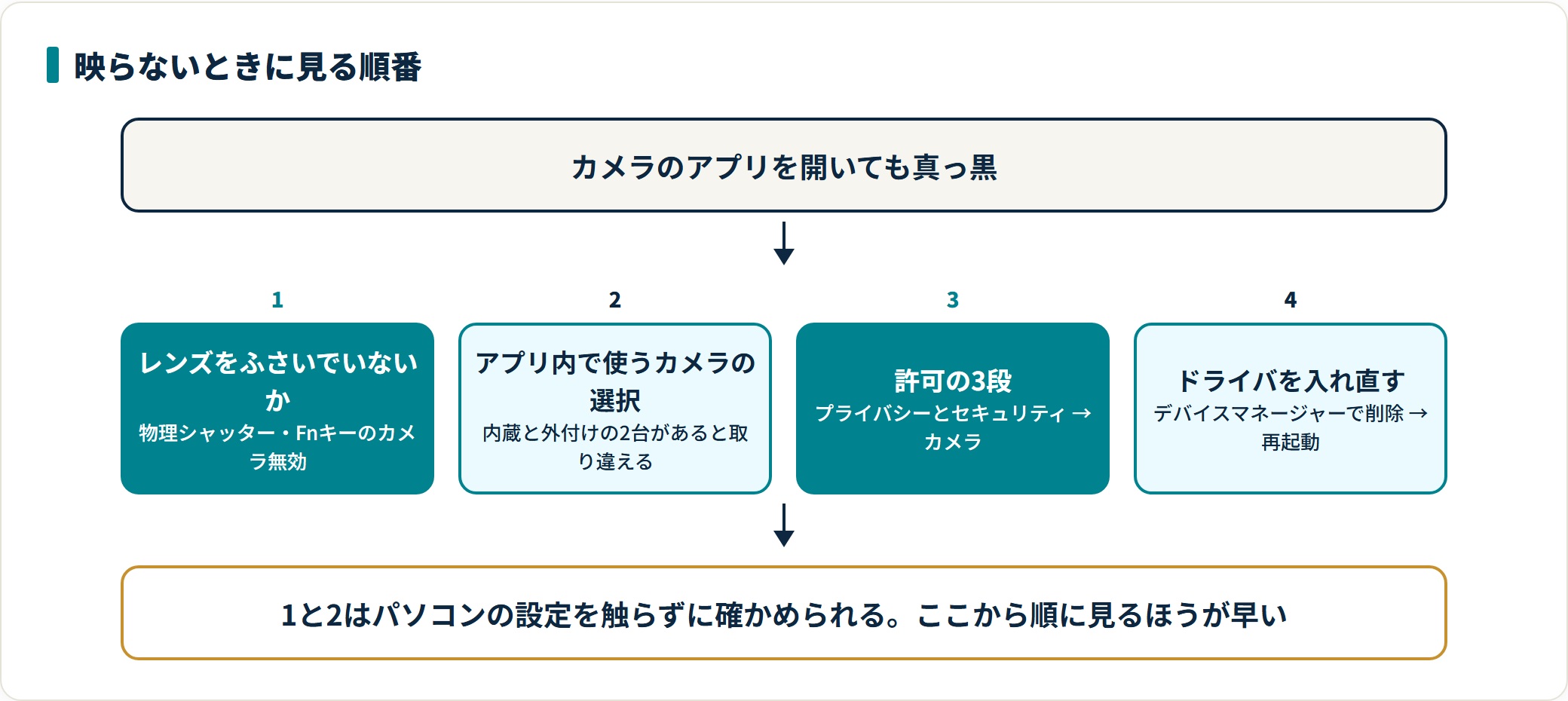
① レンズがふさがっていないか
ノートパソコンには、レンズの前に物理的なシャッターが付いている機種があります。小さなツマミを横にずらすと開きます。設定をいくら見ても、ここが閉じていれば真っ黒のままです。
キーボードにカメラのマークが刻印されたキーがある機種では、そのキー(多くは Fn キーとの併用)でカメラを止められます。マークの横に斜線が入っていれば無効の状態です。
② アプリの中で「使うカメラ」が選ばれているか
外付けカメラをつないでいると、内蔵と外付けの2台がある状態になります。アプリ側が別のほうを選んでいると、正しくつながっていても映りません。
会議アプリやカメラアプリの設定に、使用するカメラを選ぶ項目があります。まずここを切り替えて確かめると、パソコン側の設定を触らずに済みます。
③ ほかのアプリがカメラを使っていないか
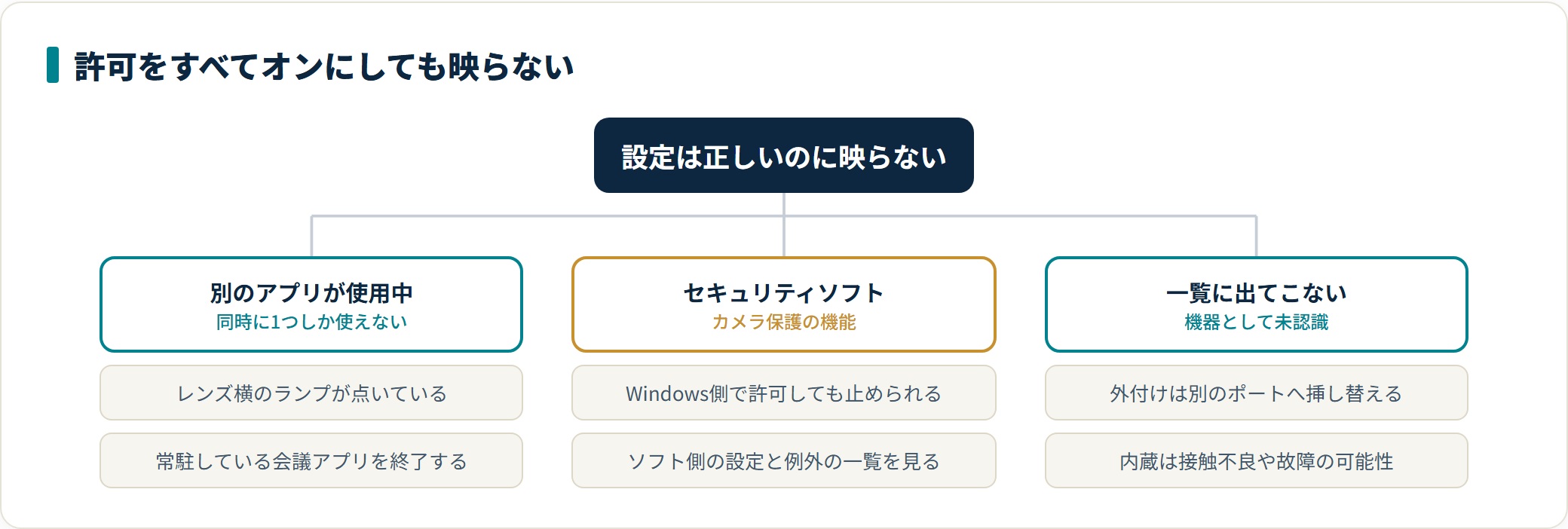
カメラは同時に1つのアプリしか使えないことがあります。裏で会議アプリが起動していると、別のアプリからは「使用中」で映りません。
タスクバーの通知領域を見て、カメラを使うアプリが常駐していないかを確認し、いったん終了させます。カメラの動作中はレンズの横のランプが点きます。ランプが点いているのに自分の画面に映っていないなら、別のアプリが使っています。
設定は2か所に分かれている
| 目的 | 開く場所 | できること |
|---|---|---|
| 映り方を調整する | 設定 → Bluetoothとデバイス → カメラ | 明るさ・コントラスト・既定のカメラ |
| 使用を許可する | 設定 → プライバシーとセキュリティ → カメラ | 使ってよいアプリを決める |
映らない症状のほとんどは後者です。前者は「映ってはいるが暗い」ときに使います。
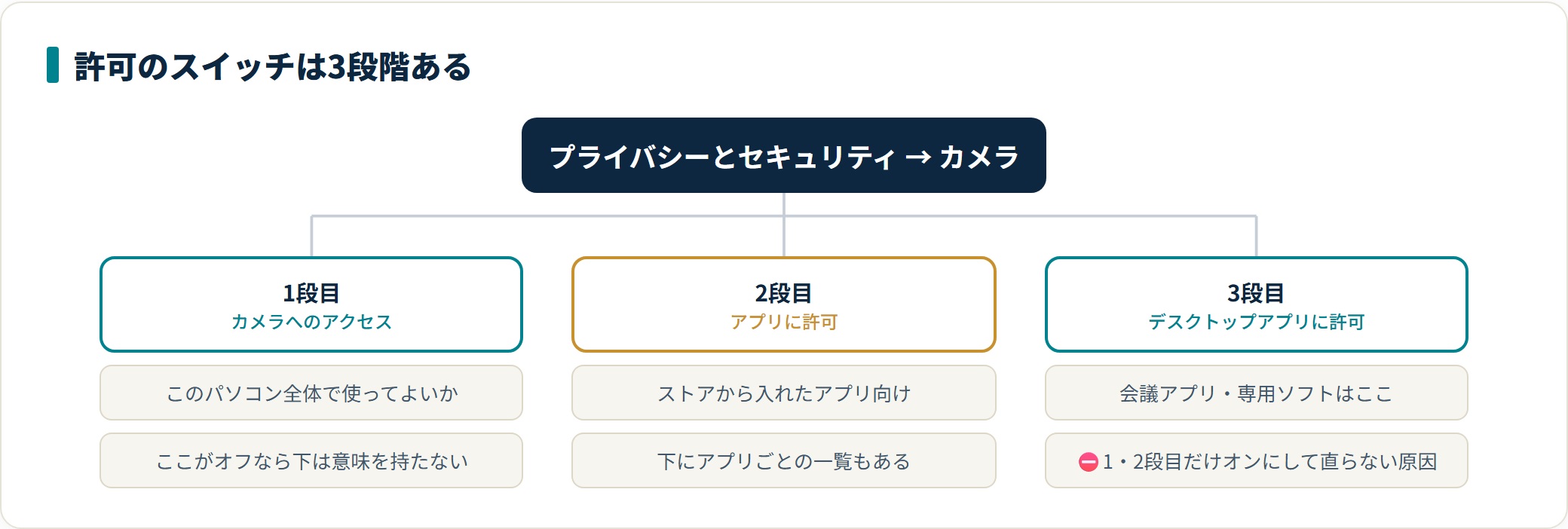
許可のスイッチは3段階ある
上から順に効く仕組みで、上の段がオフなら下の段は意味を持ちません。
- カメラへのアクセス:このパソコン全体で使ってよいか
- アプリにカメラへのアクセスを許可する:ストアから入れたアプリ向け
- デスクトップアプリにカメラへのアクセスを許可する:それ以外のアプリ向け
会議アプリや専用ソフトの多くは3段目に含まれます。1段目と2段目だけをオンにして「許可した」と思い込むのが、いちばん多い行き違いです。2段目の下にはアプリごとの一覧もあるので、目的のアプリが個別にオフになっていないかも見てください。
内蔵カメラと外付けカメラで見る場所が違う
| 内蔵カメラ | 外付け(USB)カメラ | |
|---|---|---|
| 疑う順番 | シャッター → 許可 → ドライバ | 接続 → 許可 → ドライバ |
| つなぎ方の問題 | 起こらない | ハブ経由・ケーブル・電力不足 |
| 機種固有の無効化 | Fnキー・専用ユーティリティ | 無し |
| 直らないときの確認 | 別のアカウントで試す | 別のパソコンにつなぐ |
外付けカメラが映らないときは、ハブや延長ケーブルをやめて本体のポートへ直接つなぎます。映るようになれば、原因はカメラではなく経路です。
内蔵カメラは、メーカー独自のユーティリティで無効にされていることがあります。設定アプリ側をすべてオンにしても映らない場合は、機種に付属するソフトの設定も確認してください。

それでも直らないときは
ドライバを入れ直す
- 検索欄に「デバイス マネージャー」と入力して開く
- カメラ、または「イメージング デバイス」の項目を開く
- 該当のカメラを選び、削除(アンインストール)する
- シャットダウンではなく「再起動」を選んで起動し直す
再起動すると自動で入り直ります。項目に黄色い記号が付いている場合も同じ手順で戻ることがあります。
一覧にカメラ自体が出てこない
内蔵カメラなら、機器として認識されていない状態です。⚠️ この場合は設定では解決しません。接触不良や部品の故障が考えられるため、購入元やメーカーの窓口で確認してください。
外付けなら、まず別のポートに挿し替えます。それでも一覧に出ないときは、別のパソコンにつないで機器側の故障かを切り分けます。
セキュリティソフトが止めている
カメラの乗っ取りを防ぐ機能を持つセキュリティソフトがあります。その機能がオンだと、Windowsの設定で許可してもアプリからは使えません。セキュリティソフトの設定画面で、カメラ保護の項目と例外の一覧を確認してください。
似た症状との見分け方
| このような症状 | 主な原因 | 進む先 |
|---|---|---|
| 相手に声が届かない | マイクの許可・入力機器の選択 | 音声の設定(許可の構造はカメラと同じ) |
| 外付けカメラを挿しても反応しない | ポート・ハブ・電力 | 「USB機器を認識しない」症状 |
| 映るが動きがカクつく | 通信速度・パソコンの負荷 | 会議アプリ側の画質設定 |
| 画面全体が映らない・暗い | 表示側の問題 | 「画面の明るさ調整」 |
マイクの許可も、カメラと同じ3段の構造になっています。片方だけ直っている場合は、同じ画面のマイクの項目も確認してください。
よくある質問
Q1:ブラウザでは映るのに、会議アプリでは映りません。
ブラウザとデスクトップアプリで、許可の段が別だからです。「デスクトップアプリにカメラへのアクセスを許可する」をオンにしてから、会議アプリを一度終了して開き直してください。
Q2:映像が暗いのですが、明るくできますか?
設定の「Bluetoothとデバイス」からカメラを選ぶと、明るさとコントラストを調整できます。それでも足りない場合は、照明を顔の正面側に置くほうが効果が出ます。逆光の位置に窓があると、設定では補いきれません。
Q3:カメラを使えないようにしておきたいのですが。
「カメラへのアクセス」を1段目でオフにすると、すべてのアプリから使えなくなります。物理シャッターがある機種なら、閉じておくのが確実です。会議のときだけ使う運用なら、この2つを併用すると迷いません。
Q4:レンズの横のランプだけ点いていて、映像が出ません。
カメラは動いていて、映像の受け渡しでつまずいている状態です。使っているアプリを終了し、他にカメラを使うアプリが常駐していないかを確認してから開き直してください。それでも同じなら、ドライバを入れ直します。
まとめ
- 設定は2か所。映り方は「デバイス」、使用可否は「プライバシー」
- 許可は3段階。会議アプリは3段目の「デスクトップアプリ」に入る
- 真っ黒なら、まず物理シャッターとFnキーを疑う
- ランプが点いていて映らないのは、別のアプリが使用中
- 外付けはハブをやめて直挿し。一覧に出ないなら機器側を切り分ける
※設定画面の名称や項目の場所は、お使いのWindowsの版や機種により異なる場合があります。本記事はデスクトップ版Windows(10・11)での操作を前提に整理しています。機器の分解・改造をともなう作業は、保証の対象外となる場合があります。
ここまでで直らない場合は、USB機器を認識しないときの原因と直し方|ポート側か機器側かを分ける順番の切り分けに進んでください。
関連する症状