カーソルは動くのにクリックだけおかしいなら、まったく動かない場合とは原因が別です。分かれ道は3つ。1回押したのに2回入るなら内部スイッチの劣化、押しても入らないことがあるなら劣化か電池、右クリックだけ効かないならアプリ側か割り当てです。カーソルが動いている時点で、接続そのものは生きています。
こういう状態なら該当します
- 1回クリックしたのに、2回押したことになる
- クリックしても反応しないことがある(何度か押すと入る)
- ドラッグの途中で切れて、ファイルが思わぬ場所に落ちる
- 右クリックだけ効かない/メニューが出るまで待たされる
3つのどれかを決める
| 症状 | 原因の見当 |
|---|---|
| 1回押したのに2回入る | 内部スイッチの劣化 |
| 押しても入らないことがある | スイッチの劣化・電池の残量 |
| 反応が鈍い・ダブルクリックにならない | 設定(速度) |
| 右クリックだけ効かない | アプリ側・ボタンの割り当て |
| 画面のすべてが反応しない | マウスではなくパソコンが固まっている |
最後の1つは、Ctrl + Alt + Delete で判定できます。この画面が出るならパソコンは動いており、原因はマウスかアプリの側です。

1回押したのに2回入る
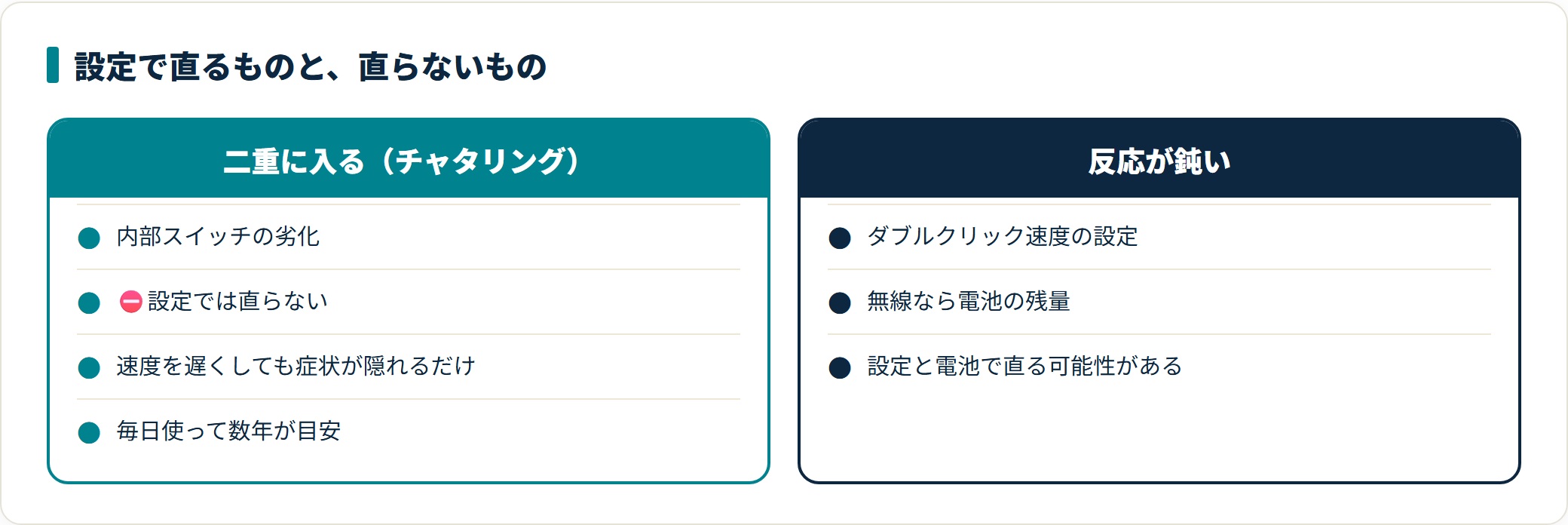
内部のスイッチが摩耗し、1回の押下で信号が2回出ている状態です(チャタリング)。使用による消耗で、設定では直りません。
次のような形で現れます。
- フォルダで1回クリックしただけで、ファイルが開いてしまう
- 文字を選ぼうとすると、単語ごと選択される
- ドラッグが途中で切れる(押しっぱなしが一瞬途切れるため)
ダブルクリックの速度を遅くすると症状が軽く見えることがありますが、原因が消えたわけではありません。しばらくすると再発します。
| 状況 | 現実的な対処 |
|---|---|
| 買ってから日が浅い | 保証期間内なら交換を相談する |
| 数年使っている | 寿命。買い替えが確実 |
| 二重入力を抑えるソフトを使う | 一時しのぎ。常駐が1つ増える |
⚠️ 分解して接点を掃除する方法もありますが、保証の対象外になり、元どおりに組み直せなくなることがあります。修理費と手間を考えると、買い替えのほうが安く済むことがほとんどです。
反応が鈍い・ダブルクリックにならない
こちらは設定や電池が原因のことが多く、買い替えずに直る側です。
ダブルクリックの速度
2回押しても別々の1回として扱われるなら、判定の速度が速すぎます。マウスの設定にあるダブルクリックの速度を遅い側に寄せると、間隔が空いても1つの操作として認識されます。名称はお使いの版によって異なります。
無線なら電池の残量
残量が減ると、カーソルは動くのにクリックだけ飛ぶことがあります。カーソルが動いているため電池を疑いにくい症状です。新品に替えて判定してください。
押す瞬間にずれている
クリックの瞬間にマウス本体が動くと、ドラッグとして扱われて反応が鈍く感じられます。ボタンの下に異物が挟まっている場合も、押し込みが浅くなります。
右クリックだけ効かない
右クリックで出るメニューは、アプリや後から入れたソフトが項目を足せる仕組みになっています。足された項目が応答しないと、メニュー全体が出るまで待たされます。
| 状況 | 原因の見当 |
|---|---|
| キーボードの Shift + F10 では出る | マウスの右ボタン側の問題 |
| どこでも出ない | ボタンの故障・割り当ての変更 |
| 特定のアプリの中だけ出ない | そのアプリ側 |
| 出るまで数秒かかる | 追加された項目の応答待ち |
Shift + F10 は右クリックと同じ働きをします。ここでメニューが出るなら、パソコン側は正常でボタン側の問題だと確定できます。
出るまで遅い場合は、原因のソフトを1つずつ絞り込めます。
- メニューに項目を足すソフト(クラウド同期・圧縮ソフト・保護ソフト)を1つだけ終了する
- 同じ場所で右クリックし、出るまでの速さが変わるか見る
- 変わらなければ元に戻し、次のソフトで同じことを試す
- 原因が分かったら、そのソフトの設定でメニューへの追加を外す
まとめて終了すると、どれが原因か分からなくなります。ゲーミングマウスの専用ソフトを入れているなら、ボタンの割り当ても初期に戻して試してください。
⚠️ 設定の深い部分を書き換えてメニューの項目を消す方法が案内されていることがありますが、元に戻せなくなるため避けてください。

それでも直らないときは
| 試すこと | 結果からわかること |
|---|---|
| 別のマウスをつなぐ | 直れば元のマウスの劣化 |
| そのマウスを別のパソコンで使う | 同じ症状ならマウス側 |
| 電池を替える(無線) | クリックだけ飛ぶ症状に効くことがある |
| 別のユーザーアカウントで試す | 直れば設定側 |
買い替えの判断は、症状で決められます。1回押して2回入る症状が出たら、寿命のサインです。使用頻度によりますが、毎日使って数年が目安になります。反応が鈍いだけなら、設定と電池で直る可能性が残っています。
カーソルそのものが動かない場合は、原因が接続や電池の側にあります。マウスが動かない症状として、つなぎ方から確認してください。

似た症状との見分け方
| このような症状 | 主な原因 | 進む先 |
|---|---|---|
| カーソルも動かない | 接続・電池・置いている面 | 「マウスが動かない」症状 |
| ホイールでスクロールできない | ホイール・アプリ側 | 「スクロールできない」症状 |
| ほかのUSB機器も不安定 | 接続口の側 | 「USBが認識されない」症状 |
| 画面全体が反応しない | パソコンが固まっている | 「画面が固まる」症状 |
よくある質問
Q1:1回のクリックでファイルが2つ開きます。
内部スイッチの劣化です。設定では直らないため、保証期間内なら交換、そうでなければ買い替えが現実的です。応急処置としては、フォルダの設定を「シングルクリックで開く」から「ダブルクリックで開く」に統一すると誤操作が減ります。
Q2:右クリックのメニューが出るまで数秒かかります。
メニューに項目を足しているソフトの応答を待っています。クラウド同期や圧縮ソフトを一時的に終了し、速くなるか試してください。原因のソフトが分かれば、そのソフトの設定でメニューへの追加を外せることがあります。
Q3:ダブルクリックがうまくできません。設定で直りますか。
判定の速度を遅い側に寄せると入りやすくなります。ただし、1回のつもりが2回入る場合は逆で、設定では直りません。どちらの症状かを先に見分けてください。
Q4:クリックはできますが、ドラッグが途中で切れます。
押しっぱなしが一瞬途切れているため、スイッチの劣化が疑われます。無線なら電池の残量低下でも起きます。まず電池を替え、それでも切れるならスイッチ側の問題です。
まとめ
- カーソルが動くなら接続は正常。原因はボタン側か設定側
- 1回で2回入るのはスイッチの劣化。設定では直らない
- 反応が鈍いのは速度の設定か電池。買い替えずに直ることが多い
- 右クリックは Shift + F10 で、ボタン側かパソコン側かを切り分ける
- メニューが遅いのは追加された項目の応答待ち
※設定画面の名称や項目の場所は、お使いのWindowsの版により異なる場合があります。本記事はデスクトップ版Windows(10・11)での操作を前提に整理しています。機器の分解・改造をともなう作業は、保証の対象外となる場合があります。
ここまでで直らない場合は、マウスが動かないときの原因と直し方|有線・レシーバー・Bluetoothで確認する順番の切り分けに進んでください。
関連する症状