マウスが動かないときは、つなぎ方が「有線・小型レシーバー・Bluetooth」のどれかを先に決めます。経路ごとに確認する場所がまったく違うためです。ただし、その前にやることがひとつあります。マウスなしで操作できる状態をつくることです。ノートならタッチパッド、デスクトップならキーボードだけで設定を開けます。直す作業自体にマウスが要るからです。
こういう状態なら該当します
- カーソルがまったく動かない/ときどき飛ぶ
- マウスの底の光は点いているのに反応しない
- カーソルは動くのにクリックだけ効かない
- 電池を替えても、しばらくするとまた切れる
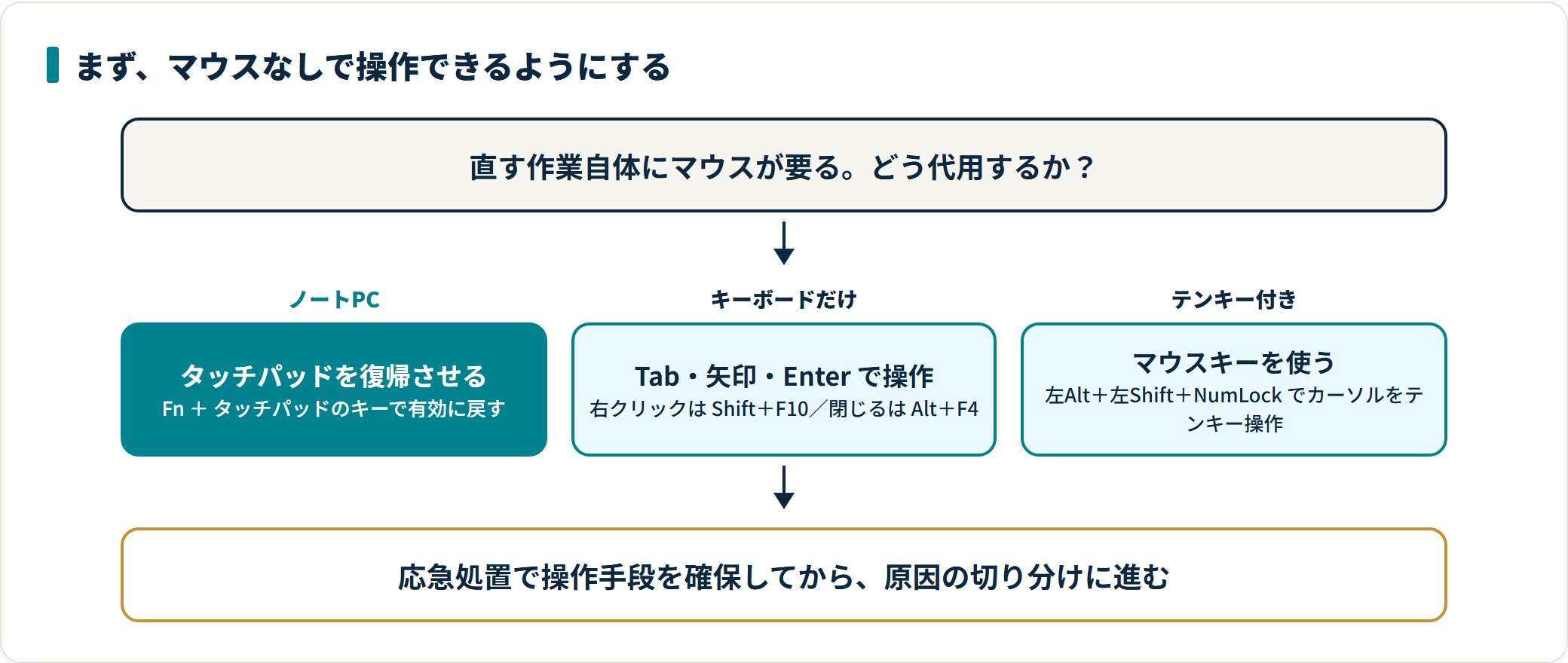
まず、マウスなしで操作できるようにする
ノートパソコンはタッチパッドを使う
キーボードの手前にある平らな部分です。指でなぞるとカーソルが動き、軽く2回叩くとクリックになります。2本指で上下になぞればスクロールできます。
反応しない場合は、無効に切り替わっています。多くの機種は Fn + タッチパッドの絵が描かれたキー(F5〜F9のあたり)で戻ります。マウスをつなぐと自動で切れる設定になっている機種もあるため、マウスを抜いてから試してください。
デスクトップはキーボードだけで操作できる
| やりたいこと | キー操作 |
|---|---|
| 設定や検索を開く | Windowsキー を押して、そのまま文字を入力 |
| 項目を移動する | Tab(戻るときは Shift + Tab)・矢印キー |
| 決定する | Enter |
| 右クリックの代わり | Shift + F10 |
| ウィンドウを閉じる | Alt + F4 |
テンキー付きのキーボードなら、左Alt + 左Shift + NumLock でカーソルをテンキーで動かせます(マウスキー)。応急処置として使えます。
先に確認する3つ
① 電源スイッチと電池
無線マウスは底面に電源スイッチがあります。持ち運びやカバンの中で切り替わっていることがあります。
電池は残量が減ると、切れる前に「飛び飛びになる」段階を通ります。動いたり止まったりするなら、新品に替えて判定してください。充電式なら、ケーブルをつないだまま数分待ってから試します。
② 置いている面
底面の光は点いているのに動かないなら、面が原因のことがあります。光学式のマウスは、光の反射を読み取って動きを検知するためです。
| 苦手な面 | 理由 |
|---|---|
| ガラス・鏡面のテーブル | 光が通り抜ける・反射しすぎる |
| 真っ黒でつやのある面 | 反射が返ってこない |
| 細かい柄・透明なマット | 模様を誤って読む |
紙を1枚敷いて動くか試すと、すぐ判定できます。あわせて底面の穴をのぞき、髪の毛やほこりが挟まっていないか確認します。

③ つなぎ方はどれか
ケーブルで直接つないでいるか、小さな受信機(レシーバー)をUSBに挿しているか、Bluetoothでつないでいるか。ここで進む先が変わります。
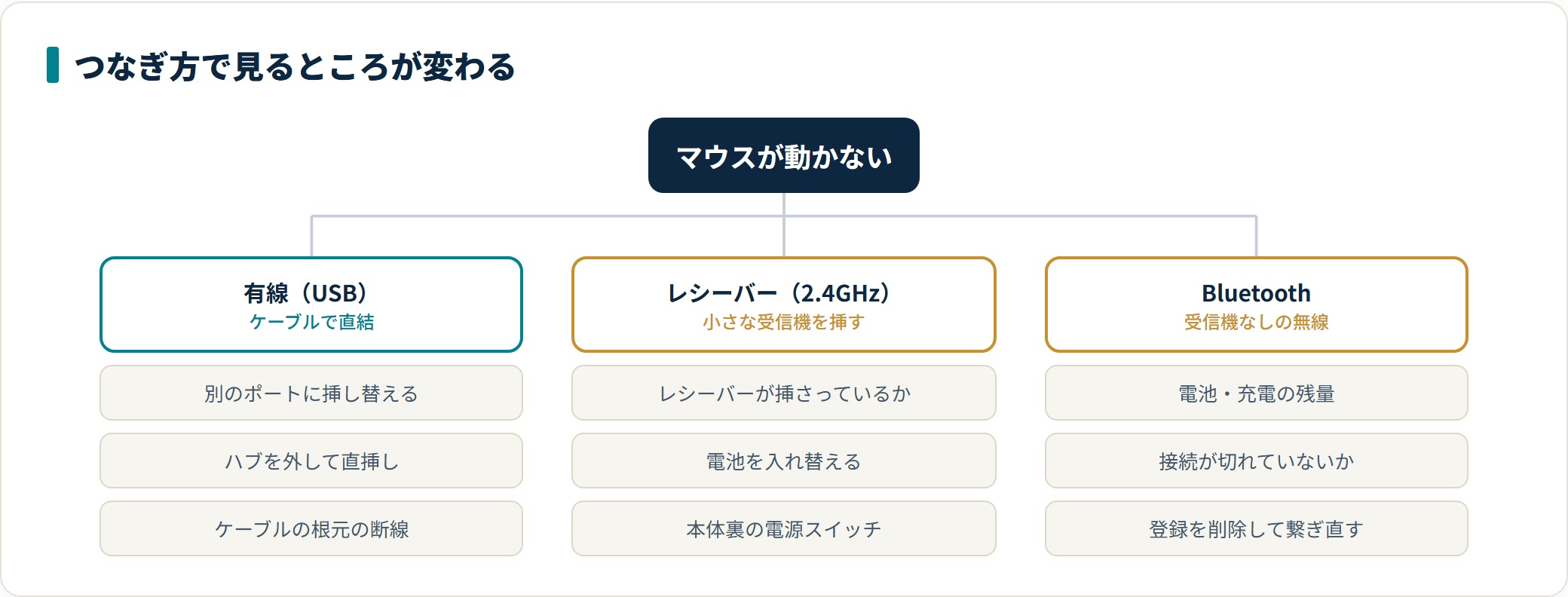
つなぎ方別の直し方
有線(ケーブル)でつないでいる
- 別のUSBポートに挿し替える。ハブ経由なら本体のポートへ直接挿す
- ケーブルの根元を軽く動かし、そのときだけ反応が戻らないか見る(戻るなら断線)
- 別のパソコンにつないで、そこでも動かないか確かめる
小型レシーバーでつないでいる
USBに挿した受信機とマウスが電波でやり取りしています。受信機の位置を変えるだけで直ることが多い経路です。
- 受信機を別のポートへ挿し替える。金属の面やほかの機器から離す
- ノートなら、マウスを置く側と同じ向きのポートへ移す
- USB延長ケーブルを使い、受信機をマウスの近くまで持ってくる
- マウスと受信機の接続ボタンを押して、つなぎ直す(機種により専用ソフトが必要)
⚠️ 受信機とマウスは組で決まっています。別のマウスに付いていた受信機は、原則として使えません。
Bluetoothでつないでいる
- Bluetoothがオンで、機内モードがオフになっているか確認する
- 機器の一覧から、いまのマウスをいったん削除する
- マウスの接続ボタンを長押しし、ランプが速く点滅する状態にする
- 「デバイスの追加」から選び直す
複数のパソコンに登録できるマウスは、別のパソコンにつながったままになっていることがあります。上面や底面の切替ボタン(1・2・3の表示)を確認してください。起動直後はつながるまで数秒かかります。
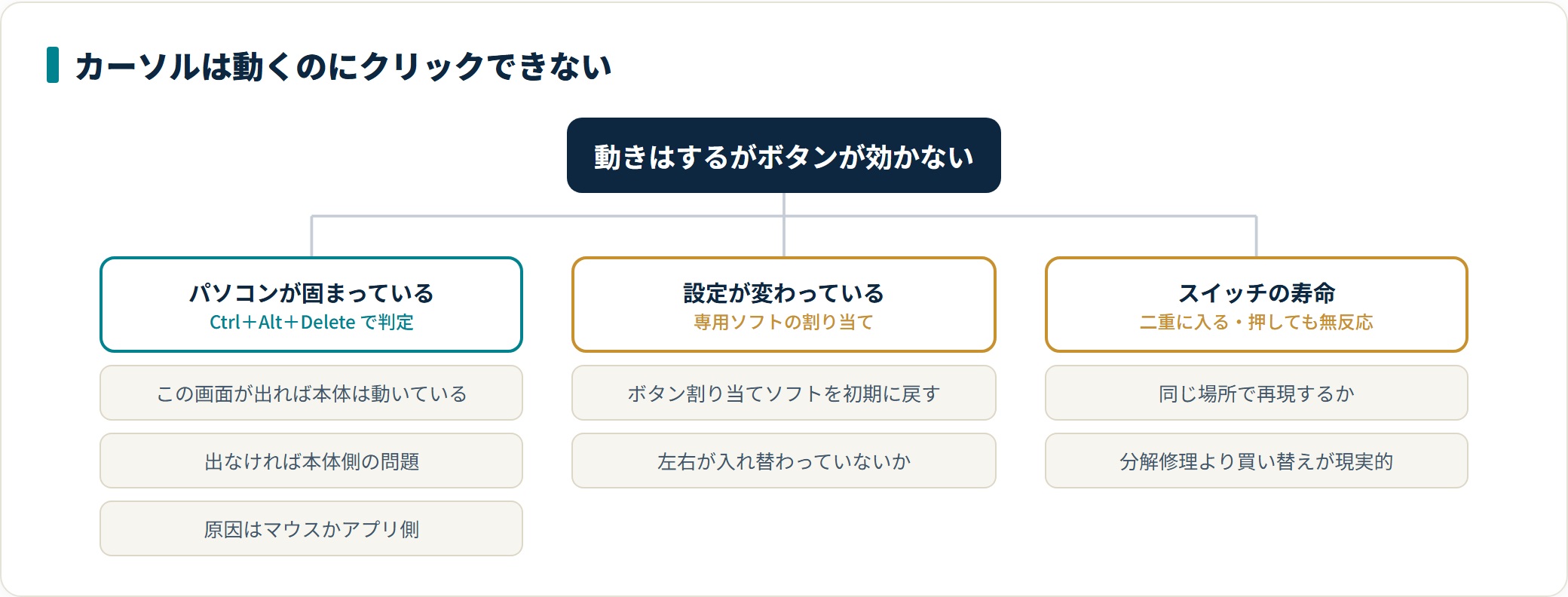
カーソルは動くのにクリックできない
原因が別なので、切り分けてから進みます。
| 症状 | 疑うところ |
|---|---|
| 画面のすべてが反応しない | マウスではなくパソコンが固まっている |
| 特定のアプリの中だけ効かない | そのアプリの側 |
| クリックが二重に入る・ドラッグが切れる | ボタンの劣化(チャタリング) |
| 右クリックだけ効かない | ボタン割り当ての設定・専用ソフト |
パソコン側が固まっている疑いは、Ctrl + Alt + Delete で判定できます。この画面が出るならパソコンは動いており、原因はマウスかアプリの側です。
ボタンの割り当てを変える専用ソフトを入れているなら、設定を初期に戻します。二重に入る症状は内部スイッチの寿命によるもので、分解修理より買い替えのほうが現実的です。
それでも直らないときは
| 試すこと | 結果からわかること |
|---|---|
| 別のマウスをつなぐ | 動けば元のマウスの故障 |
| そのマウスを別のパソコンにつなぐ | 動かなければマウスの故障 |
| ドライバを入れ直す | デバイスマネージャーで該当項目を削除し、再起動する |
| キーボードなど他のUSB機器も同時に不調 | ポート側の問題 |
⚠️ ドライバの削除は、タッチパッドかキーボード操作を確保してから行ってください。削除した直後はマウスが使えません。再起動すると自動で入り直ります。
マウス以外のUSB機器も同時に反応しないなら、原因はマウスではなくパソコンの接続口の側です。USB機器が認識されない症状として切り分けを進めてください。
似た症状との見分け方
| このような症状 | 主な原因 | 進む先 |
|---|---|---|
| カーソルは動くがクリックが効かない | ボタン・設定 | 「クリックできない」症状 |
| ホイールを回してもスクロールしない | ホイール・設定 | 「スクロールできない」症状 |
| キーボードも同時に反応しない | 接続・受信機 | 「キーボードが反応しない」症状 |
| USBメモリなども認識されない | ポート・ドライバ | 「USBが認識されない」症状 |
よくある質問
Q1:電池を替えても動きません。
電池の向きと、底面の電源スイッチをもう一度確認してください。そのうえで、受信機を別のポートへ挿し替えます。ここまでで変わらなければ、マウスと受信機のつなぎ直しに進みます。Bluetoothの場合は、機器の一覧から削除して登録し直すのが確実です。
Q2:使っているとカーソルがときどき飛びます。
多い順に、電池残量の低下、置いている面、電波の干渉です。まず新品の電池に替え、次に紙を1枚敷いて試します。それでも起きるなら、受信機をUSB延長ケーブルでマウスの近くに移してください。無線機器を多く使う場所ほど起きやすい症状です。
Q3:マウスを挿すとタッチパッドが使えなくなります。
マウスを検知するとタッチパッドを自動で切る設定が有効になっています。設定のタッチパッドの項目にある、マウス接続時の動作を変更すれば両方使えます。項目の名称はお使いの版によって異なります。
Q4:クリックが2回入ってしまいます。直せますか。
内部スイッチの劣化によるもので、設定では直りません。ダブルクリックの速度を遅くすると症状が軽く見えることはありますが、根本の対処にはなりません。保証期間内なら交換の対象になる場合があります。
まとめ
- 直す前にタッチパッドかキーボード操作で操作手段を確保する
- 無線は電源スイッチと電池から。飛び飛びになるのは残量低下のサイン
- 底の光が点いているのに動かないなら置いている面を疑う
- つなぎ方が有線・受信機・Bluetoothのどれかで進む先が変わる
- クリックだけ効かないのは別の原因。二重に入るのは寿命
※設定画面の名称や項目の場所は、お使いのWindowsの版により異なる場合があります。本記事はデスクトップ版Windows(10・11)での操作を前提に整理しています。機器の分解・改造をともなう作業は、保証の対象外となる場合があります。
ここまでで直らない場合は、USB機器を認識しないときの原因と直し方|ポート側か機器側かを分ける順番の切り分けに進んでください。
関連する症状