キーボードで1文字も打てないときは、起動直後に開く設定画面(BIOS/UEFI)で打てるかどうかを確かめます。ここで打てればキーボードは生きていて、原因はWindows側。打てなければ機器か接続の側です。この1点だけで、探す範囲が半分になります。直す作業にもキーボードが要るので、先に画面上のキーボードで入力できる状態をつくっておきます。
こういう状態なら該当します
- 電源は入るのに、1文字も入力できない
- サインイン画面でパスワードが打てない
- ノートの内蔵キーボードだけ反応しない(外付けなら打てる)
- CapsLockを押してもランプが点かない
まず、キーボードなしで入力できるようにする
画面上のキーボード(スクリーンキーボード)は、マウスで文字を打つ機能です。Windowsキー + Ctrl + O で開きます。検索欄が使えないため、開けない場合はスタートメニューのアクセシビリティ(簡単操作)の分類から探します。
サインイン画面でも使えます。画面の右下にあるアクセシビリティのアイコンを押すと一覧が出るので、そこから呼び出せばパスワードを入力できます。⚠️ 文字を入力するための機能はいくつかあり、名称はお使いの版によって異なります。

先に確認する3つ
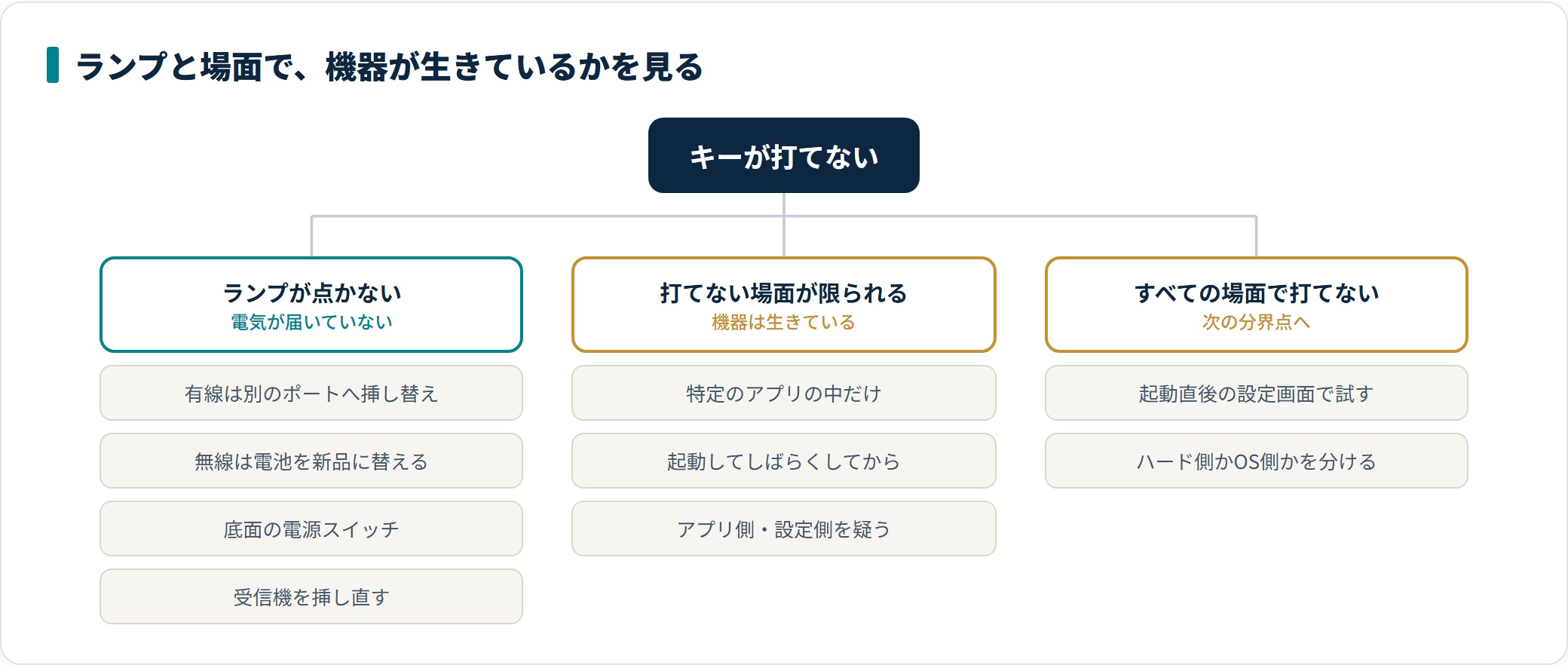
① ランプが反応するか
CapsLockかNumLockを押して、ランプが点いたり消えたりするかを見ます。ランプが反応するなら、キーボードには電気が届いています。
| ランプの反応 | 打てるか | 疑うところ |
|---|---|---|
| 反応する | 打てない | パソコン側(設定・ドライバ・アプリ) |
| 反応しない | 打てない | 接続・電池・機器そのもの |
ランプのない機種では判断できないため、次の②へ進みます。
② 接続を疑う(外付けの場合)
- ハブや延長ケーブルを外し、本体のポートへ直接挿す。別のポートも試す
- 無線なら電池を新品に替える。底面の電源スイッチも確認する
- 小型の受信機は挿し直す。Bluetoothは登録し直す
- 「再起動」を選んで起動し直す
③ 打てない場面はどこか
サインイン画面、特定のアプリの中、起動してしばらくしてから。場面が限られるなら、機器は生きています。すべての場面で打てない場合だけ、次の分界点に進みます。
起動直後の設定画面で打てるかを試す
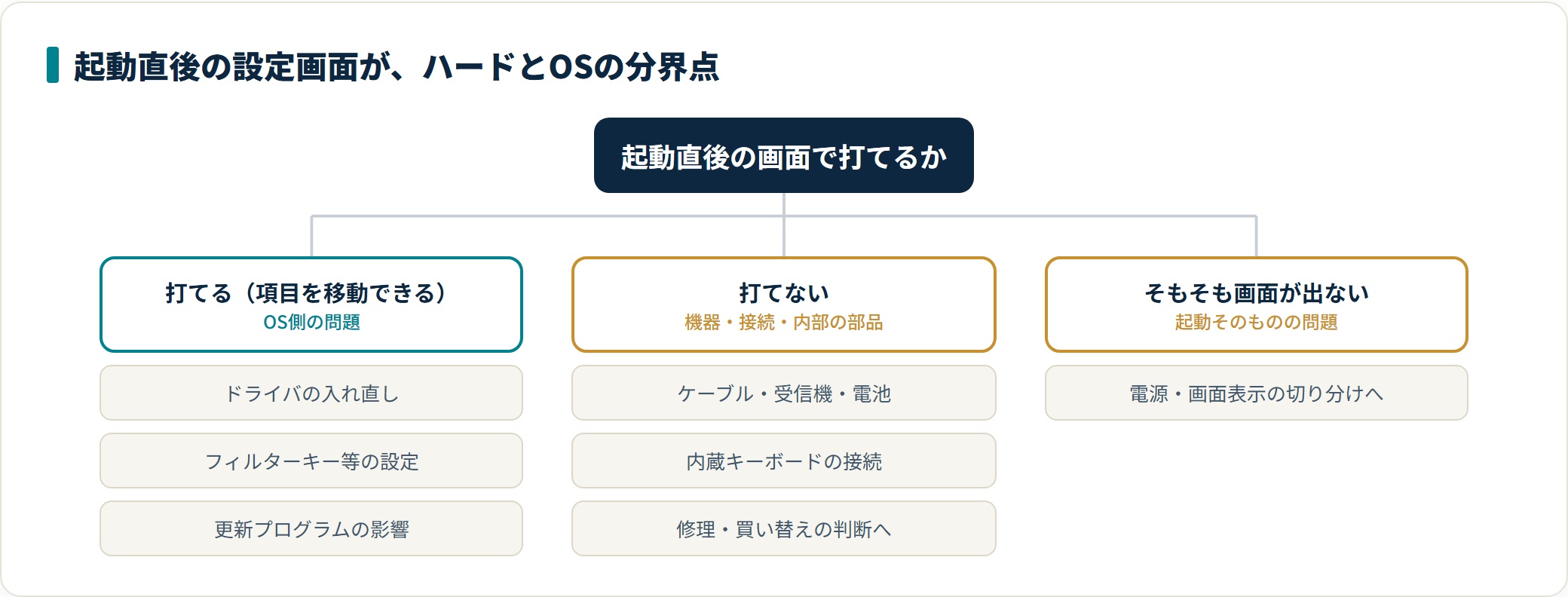
パソコンには、Windowsが動き出す前に開ける設定画面(BIOS/UEFI)があります。ここで打てるなら、キーボードも接続も正常で、原因はWindows側だと確定します。もっとも確実な分かれ道です。
開き方は機種ごとに違う
電源を入れた直後、メーカーのロゴが表示されている間に決まったキーを何度も押します。どのキーかはメーカーごとに違います。多くの機種では、起動直後の画面の隅に「Press F2」のような案内が一瞬だけ表示されます。表示が速すぎて読めない場合は、取扱説明書か、型番から調べたメーカーの案内を確認してください。よく使われるのは F2・F10・Delete・Esc です。
⚠️ 設定の値は変更しないでください。確認だけして、保存せずに終了します。値を変えると起動しなくなることがあります。
| 起動直後の画面で | わかること |
|---|---|
| 打てる(項目を移動できる) | Windows側の問題。次の章へ |
| 打てない | キーボード・接続・内部の部品の側 |
| そもそも画面が出ない | 起動そのものの問題として切り分ける |
パソコン側が原因のとき
完全に電源を切ってから起動し直す
シャットダウンは、次回の起動を速くするために状態の一部を保存して終わる設定になっていることがあります。この場合、機器の状態も引き継がれるため、不調がそのまま残ります。「シャットダウン」ではなく「再起動」を選ぶと、状態が初期化されます。
ドライバを入れ直す
- デバイスマネージャーを開く(マウス操作だけで開けます)
- キーボードの分類を開き、該当する項目を削除(アンインストール)する
- パソコンを再起動する。起動時に自動で入り直ります
- 入り直らない場合は、機器の型番からメーカーの案内を確認する
⚠️ 削除した直後はキーボードが使えません。マウスと画面上のキーボードが使える状態で行ってください。
長く押すと入力される場合は別の症状
キーを押し続けたときだけ文字が入るなら、「反応しない」ではありません。短い打鍵を無視する補助機能(フィルターキー)が有効になっている可能性が高く、直し方も別です。入力がおかしい症状として扱います。
ノートの内蔵キーボードだけ反応しない
外付けをつなげば打てるのに内蔵だけ打てない場合、原因は内部の接続部品か基板側です。分解や修理のあと、液体をこぼしたあと、長年の使用による接触の劣化が典型です。
水や飲みものをこぼした場合
- すぐ電源を切り、電源アダプタを外す
- 裏返して水を抜く。振らずに、静かに傾けて出す
- 数日かけて自然乾燥させる(熱風は部品を痛めます)
- 乾いてから電源を入れ、症状を確かめる
⚠️ 真水以外は糖分や塩分が残るため、乾いた直後は動いても、後日になって効かなくなることがあります。
現実的な選択
内蔵キーボードの交換は分解をともない、費用も高くなります。外付けキーボードを足して使い続ける選択が現実的です。持ち運ぶ機会が少ないなら、この方法で不便はありません。⚠️ 自分で分解すると保証の対象外になる場合があります。

それでも直らないときは
| 試すこと | 結果からわかること |
|---|---|
| 別のキーボードをつなぐ | 打てれば元のキーボードの故障 |
| そのキーボードを別のパソコンにつなぐ | 打てなければ機器の故障 |
| 電源を完全に切って数分置く | 内部の電気が抜け、戻ることがある |
| マウスも同時に反応しない | 接続口の側の問題 |
電源を切って置く方法は、ノートなら電源アダプタを外し、デスクトップなら電源ケーブルを抜いて数分待ちます。
マウスやUSBメモリも同時に認識されないなら、原因はキーボードではなく接続口の側です。USB機器が認識されない症状として切り分けを進めてください。
似た症状との見分け方
| このような症状 | 主な原因 | 進む先 |
|---|---|---|
| 押したキーと違う文字が出る | 配列・ロックキー | 「入力がおかしい」症状 |
| 英字が大文字のまま戻らない | CapsLock・Shiftの固着 | 「大文字になる」症状 |
| マウスも同時に動かない | 接続・受信機 | 「マウスが動かない」症状 |
| USBメモリも認識されない | ポート・ドライバ | 「USBが認識されない」症状 |
よくある質問
Q1:サインイン画面でパスワードが打てません。
画面の右下にあるアクセシビリティ(簡単操作)のアイコンから、画面上のキーボードを呼び出せます。マウスでパスワードを入力すればサインインできるので、そのあと落ち着いて原因を調べられます。サインイン後に打てるなら、原因は起動時の読み込み側です。
Q2:起動してしばらくすると打てなくなります。
無線キーボードなら電池の残量低下がまず疑われます。有線なら、省電力の設定で接続口への給電が止められていることがあります。起動直後だけ打てるという出方は、機器の故障よりも電力や省電力設定が原因のことが多い症状です。
Q3:外付けなら打てますが、内蔵が反応しません。
パソコン本体側の内部接続か基板側の問題です。起動直後の設定画面でも内蔵が使えなければ、Windowsの設定では直りません。修理に出すか、外付けを足して使い続けるかの判断になります。
Q4:飲みものをこぼしたあとから打てません。
まず電源を切り、電源アダプタを外してください。通電したままだと部品が傷みます。裏返して水を抜き、数日おいて乾かします。乾いても戻らない場合、内部に糖分が残っているため、清掃か交換が必要になります。
まとめ
- 先に画面上のキーボードで入力手段を確保する(サインイン画面でも使える)
- ランプが反応するかで、電気が届いているかが分かる
- 起動直後の設定画面で打てるかが、機器側とパソコン側の分かれ道
- Windows側なら「再起動」とドライバの入れ直し
- 内蔵だけ不調なら外付けを足して使い続ける選択もある
※設定画面の名称や項目の場所は、お使いのWindowsの版により異なる場合があります。本記事はデスクトップ版Windows(10・11)での操作を前提に整理しています。機器の分解・改造をともなう作業は、保証の対象外となる場合があります。
ここまでで直らない場合は、USB機器を認識しないときの原因と直し方|ポート側か機器側かを分ける順番の切り分けに進んでください。
関連する症状