スペースキーを押しても漢字にならないときは、画面右下の入力モードの表示を先に見ます。「A」と出ていれば直接入力、「あ」なら日本語入力です。「A」のままなら何を打っても変換されず、半角/全角キーを1回押すだけで戻ります。表示が「あ」なのに変換できないなら、原因は別です。打った文字に下線が出るかどうかで、次に見る場所が決まります。
こういう状態なら該当します
- スペースキーを押しても漢字にならない
- 変換候補の一覧が出てこない
- Enterを押しても確定できない/打った文字が消える
- 特定のアプリの中だけ変換できない
先に確認する3つ
① 入力モードの表示
画面右下に「あ」または「A」が表示されています。ここが現在の状態です。
| 表示 | 状態 | 戻し方 |
|---|---|---|
| A | 直接入力(英数)。変換されない | 半角/全角キー |
| あ | ひらがな入力。変換できる状態 | — |
| 表示が見当たらない | 日本語入力の機能が動いていない | 再起動・入れ直し |
半角/全角キーが効かない機種では、Alt + 半角/全角 や Ctrl + Space でも切り替わります。割り当てはお使いの版や設定によって異なります。
② 打った文字に下線が出るか
ここが分かれ道です。入力中の文字の下に点線や下線が出ていれば、日本語入力の機能が文字を受け取っており、変換の対象になっています。下線が出ずにそのまま確定されるなら、文字が渡っていません。
| 下線 | 意味 | 進む先 |
|---|---|---|
| 出る | 受け取っている | 候補・確定の設定を見る |
| 出ない | 渡っていない | 入力モードかアプリ側 |

③ 別のアプリで試す
メモ帳など、装飾のない入力欄で同じか確かめます。そこで変換できるなら、原因はアプリ側に絞られます。
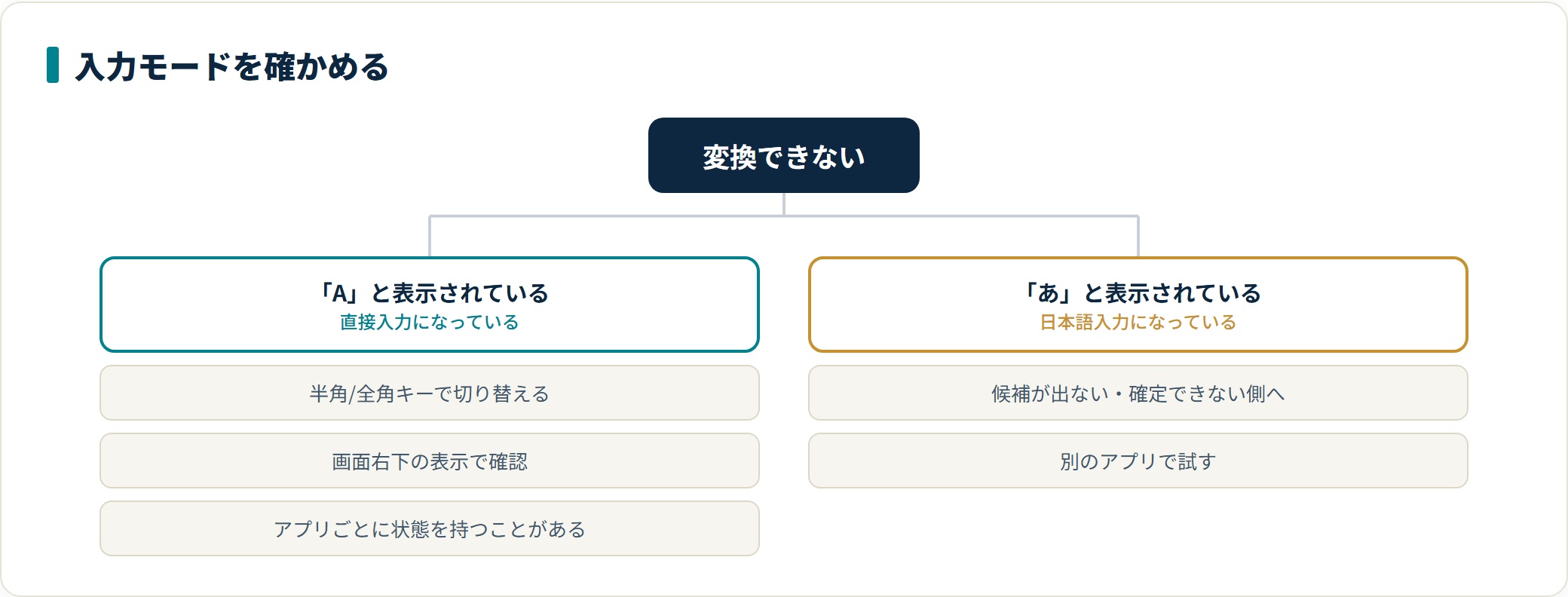
入力モードが直接入力になっている
もっとも多い形です。半角/全角キーで戻りますが、押した覚えがないのに切り替わる場合は、設定が原因のことがあります。
アプリを切り替えるたびに戻る
入力方式をアプリごとに記憶する設定が有効になっていると、アプリを切り替えるたびに前回の状態へ戻ります。日本語入力の設定にある、アプリごとに入力方式を設定する項目を無効にすると、全体で統一されます。項目の名称はお使いの版によって異なります。
ゲームや遠隔操作のソフトを使ったあとに戻らない
全画面で動くソフトや、他のパソコンを操作するソフトは、入力の受け渡しを一時的に切り替えます。終了したあとも状態が残ることがあるため、そのソフトを閉じてから半角/全角キーを押し直してください。
ローマ字で打っているのに違う文字が出る場合は、かな入力に切り替わっています。Alt + カタカナひらがな で戻ります。
候補が出ない・確定できない
変換候補の一覧が出ない
スペースキーで変換した状態から、もう一度スペースキーか変換キーを押すと一覧が開きます。それでも出ない場合は、予測入力や候補の表示に関する設定が無効になっているか、学習した情報が壊れています。
学習情報は、日本語入力の設定から消去できます。消しても、自分で登録した単語(ユーザー辞書)は残ります。変換の癖が直らないときにも有効です。
確定できない・打った文字が消える
Enterを押しても確定されない、別の画面に切り替えた瞬間に未確定の文字が消える、という形です。全画面のソフト、遠隔操作の画面、仮想環境の中で起きやすくなります。
応急処置として、別の入力欄で文字を作ってから貼り付ける方法があります。作業を止めずに済みます。
特定のアプリだけ変換できない
管理者として実行しているアプリ
見落としやすい原因です。管理者として実行しているアプリでは、日本語入力とのやり取りが遮断されることがあります。権限の異なるもの同士が直接やり取りしない仕組みのためです。
判定は簡単で、同じアプリを通常の方法で開き直し、そこで変換できるかを見ます。変換できれば原因はこれです。管理者としての実行が必要ない作業なら、通常起動で使えば解決します。
そのほかのアプリ固有の形
| 状況 | 起きること | 対処 |
|---|---|---|
| 全画面表示のゲーム | 入力欄に文字が渡らない | ウィンドウ表示に切り替える |
| 他のパソコンを遠隔操作中 | 手元と接続先の両方で切り替わる | 接続先側の入力モードを確認 |
| 仮想環境の中 | 未確定の文字が消える | 環境側の入力設定を確認 |

日本語入力の機能そのものが壊れているとき
どのアプリでも変換できない、入力モードの表示が消えた、変換しようとすると動作が止まる。こうした場合は、機能そのものが不調です。影響の小さい順に試します。
- パソコンを再起動する(シャットダウンではなく「再起動」を選ぶ)
- 設定の言語の項目から、日本語の入力方式をいったん削除し、追加し直す
- 日本語入力の設定にある「以前のバージョンを使う」にあたる項目を有効にする
- 新しいユーザーアカウントを作り、そちらで変換できるか試す
3番目は、新しい版で不具合が出たときの回避策として用意されている項目です。名称はお使いの版によって異なります。4番目で変換できるなら、機能ではなく利用者ごとの設定が壊れていると分かります。
⚠️ 設定の書き換えを案内する情報を見かけますが、元に戻せなくなるおそれがあるため避けてください。上の4つで大半は戻ります。

それでも直らないときは
| 試すこと | 結果からわかること |
|---|---|
| 別のユーザーアカウントで試す | 変換できれば設定側の問題 |
| 別のアプリで試す | 1つだけならそのアプリ側 |
| 別のキーボードで打つ | 直ればキーボード側 |
| 刻印と違う文字が出ていないか | 出るなら配列の問題 |
刻印と違う文字が入る、ひらがなそのものが打てないという場合は、変換ではなく入力の段階でずれています。キーボードの入力がおかしい症状として、広い切り分けから進めてください。
似た症状との見分け方
| このような症状 | 主な原因 | 進む先 |
|---|---|---|
| 押したキーと違う記号が出る | キーボード配列 | 「入力がおかしい」症状 |
| 英字が大文字のまま戻らない | CapsLock・Shiftの固着 | 「大文字になる」症状 |
| 1文字も打てない | 接続・電池 | 「反応しない」症状 |
| キーの割り当てを変えたい | 設定 | 「キーボードの設定」 |
よくある質問
Q1:半角/全角キーを押しても切り替わりません。
Alt + 半角/全角 や Ctrl + Space を試してください。それでも変わらず、右下の表示も動かないなら、日本語入力の機能が止まっています。まず再起動し、戻らなければ入力方式を追加し直します。
Q2:アプリを切り替えるたびに英数入力に戻ります。
入力方式をアプリごとに記憶する設定が有効になっています。この項目を無効にすると、どのアプリでも同じ状態が保たれます。故障ではなく設定によるものなので、1か所変えるだけで直ります。
Q3:管理者として実行したソフトだけ変換できません。
権限の違いによるもので、故障ではありません。管理者としての実行が必要な作業でなければ、通常の方法で開き直してください。必要な場合は、別の入力欄で文章を作って貼り付ける方法が確実です。
Q4:変換すると、以前と違う候補ばかり出ます。
学習した情報が偏っているか、壊れています。日本語入力の設定から学習情報を消去すると、初期の状態に戻ります。自分で登録した単語は消えないため、消去による損失はほとんどありません。
まとめ
- まず右下の入力モードの表示。「A」なら半角/全角キーで戻る
- 打った文字に下線が出るかで、受け取っているかが分かる
- アプリごとに戻るのは入力方式を記憶する設定が原因
- 管理者として実行したアプリでは変換できないことがある
- 機能が壊れているときは再起動 → 入れ直し → 別アカウントの順
※設定画面の名称や項目の場所は、お使いのWindowsの版により異なる場合があります。本記事はデスクトップ版Windows(10・11)での操作を前提に整理しています。機器の分解・改造をともなう作業は、保証の対象外となる場合があります。
ここまでで直らない場合は、キーボードの入力がおかしい・入力できないときの原因と直し方|確認する順番の切り分けに進んでください。
関連する症状