「ドライバーは使用できません」は、印刷に必要なソフトが壊れているか、パソコンと合っていないときの表示です。更新プログラムのあとに出はじめることが多く、プリンター本体の故障ではありません。直し方の軸は1つで、古いものを消してから入れ直すこと。上書きで入れ直しても、壊れた登録が残るため同じ表示に戻ります。
こういう状態なら該当します
- プリンターの一覧に「ドライバーは使用できません」と表示される
- 印刷を押しても何も起きない、または同じ表示が出る
- 更新プログラムのあとから出るようになった
- 入れ直したのに同じ表示に戻る
なぜこの表示が出るのか
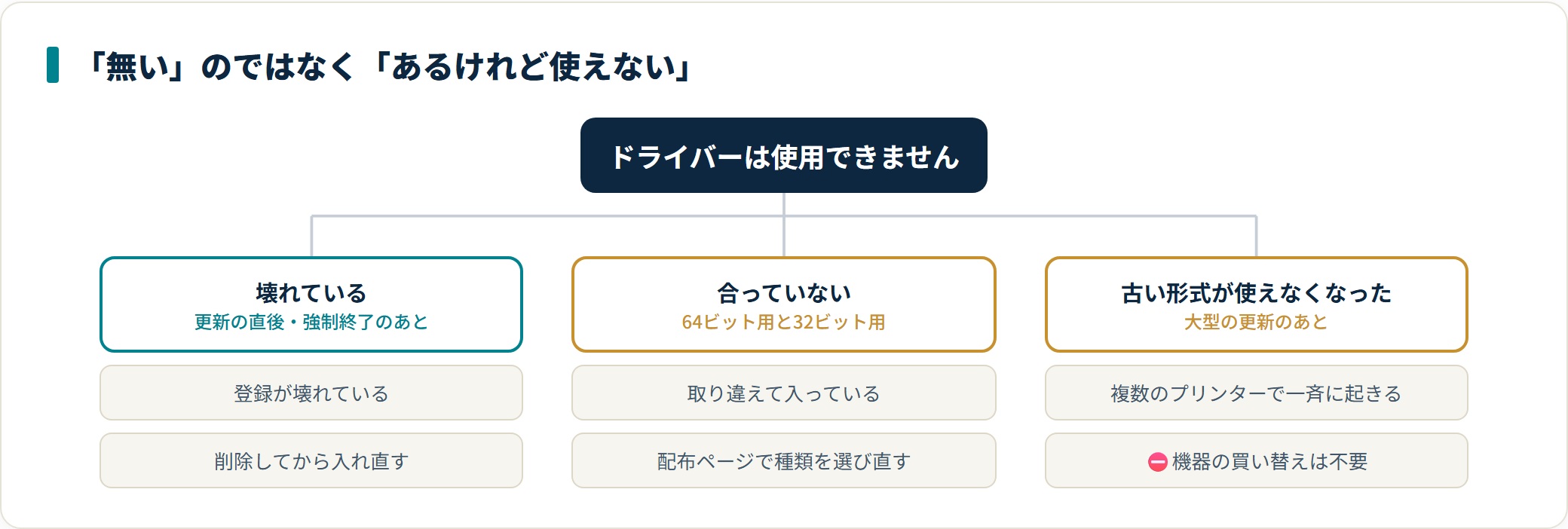
この表示は「ドライバーが無い」ではなく「あるけれど使えない」という意味です。登録は残っているのに中身が働いていない状態、と読むと対処が決まります。
| 原因 | 起きやすい場面 |
|---|---|
| ソフトが壊れた | 更新の直後、印刷中の強制終了のあと |
| パソコンの種類と合わない | 64ビット用と32ビット用の取り違え |
| 古い形式が使えなくなった | 大型の更新のあと |
| 途中までしか入っていない | 導入を中断した、別のソフトと衝突した |
更新のあとに複数のプリンターで一斉に起きるのは、古い形式のドライバーが使えなくなるためです。機器を買い替える必要はありません。
入れ直す前に確認する2つ
① プリンター本体は正常か
本体の操作パネルだけで1枚印刷できるかを試します。紙が出れば本体は正常で、原因はパソコン側だと確定します。出ない場合は本体側の問題なので、印刷できない症状として本体から確認してください。
② パソコンの種類(64ビットか32ビットか)
種類が合わないドライバーは入りません。設定のシステム情報にあたる画面で確認できます。メーカーの配布ページは種類ごとに分かれているため、ここを間違えると同じ表示が再発します。項目の名称はお使いの版によって異なります。
古いものを消してから入れ直す
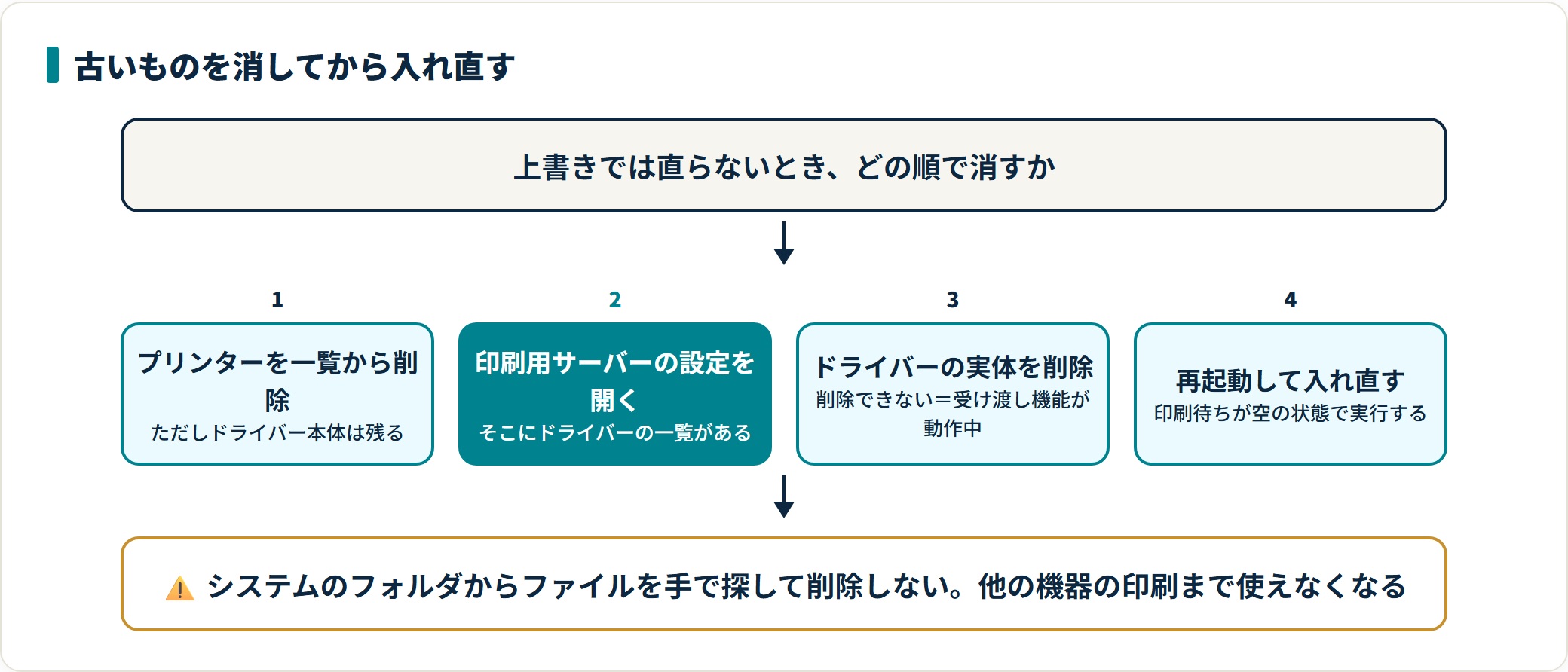
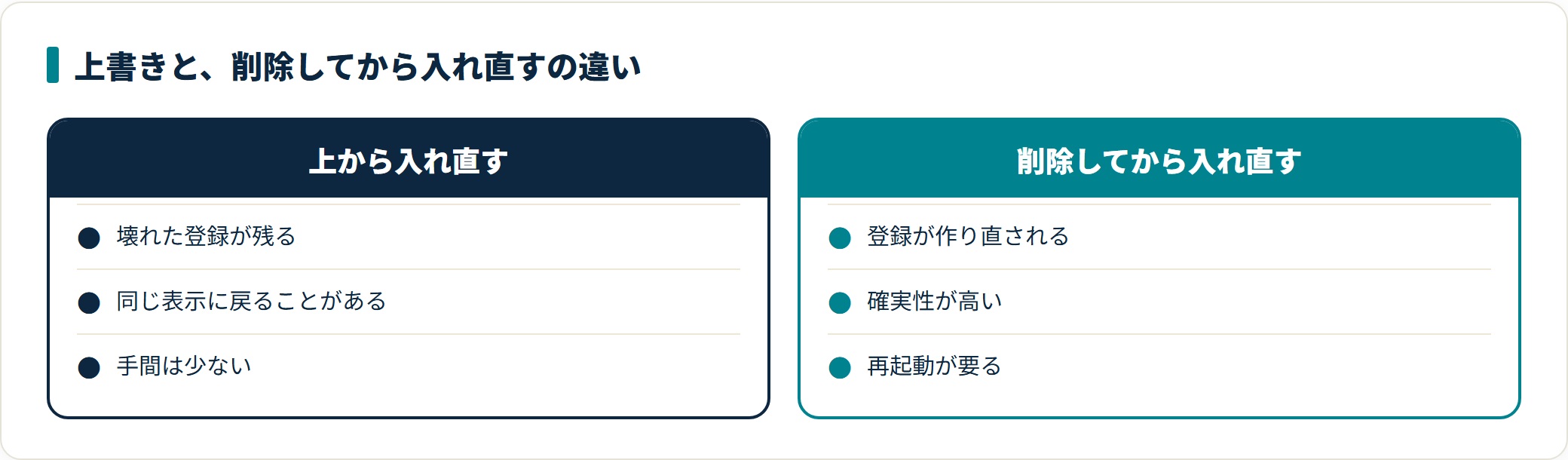
順番が重要です。機器を削除しただけでは、ドライバー本体はパソコンに残ります。残ったまま入れ直すと、壊れた登録が使われて同じ表示に戻ります。
- 印刷待ちのデータをすべて取り消し、一覧を空にする
- プリンターの一覧から、該当のプリンターを削除する
- 印刷の設定をまとめて管理する画面から、古いドライバーそのものを削除する
- パソコンを再起動する
- メーカーの配布ページから、型番と種類に合うものを入れる
- プリンターを追加し直す
手順3は、プリンターの一覧とは別の画面にあります。印刷用のサーバーの設定にあたる項目で、そこにドライバーの一覧があります。削除できない場合は、印刷の受け渡し機能が動いているためです。再起動してから、印刷待ちが空の状態でもう一度試してください。名称はお使いの版によって異なります。
⚠️ システムのフォルダから、ファイルを手で探して削除しないでください。元に戻せなくなり、ほかの機器の印刷まで使えなくなることがあります。
上書きで入れ直しても直らない理由
| やり方 | 結果 |
|---|---|
| 上から入れ直す | 壊れた登録が残り、同じ表示に戻ることがある |
| 削除してから入れ直す | 登録が作り直され、確実性が高い |
メーカー配布のものと、自動で入るもの
パソコンは、プリンターをつなぐと汎用のドライバーを自動で用意することがあります。基本の印刷はできますが、機能は限られます。
| 種類 | 入手先 | 特徴 |
|---|---|---|
| メーカー配布 | メーカーのサイトで型番を検索 | 両面・色調整・読み取りまで全機能が使える |
| 自動で入る汎用 | パソコンが自動で用意 | 基本の印刷のみ。細かい設定が選べない |
「印刷はできるが両面や用紙種類が選べない」なら、汎用のものが入っています。全機能を使いたい場合は、メーカー配布のものに入れ替えてください。
型番は本体の前面か背面のラベルに記載されています。⚠️ 配布ページは型番ごとに分かれています。似た型番を選ぶと動かず、同じ表示が再発します。

それでも直らないときは
| 試すこと | 結果からわかること |
|---|---|
| 別のパソコンで同じプリンターを使う | 使えればパソコン側の問題 |
| USBケーブルで直接つなぐ | 使えればネットワーク側の問題 |
| 別のユーザーアカウントで試す | 使えれば設定側の問題 |
| 更新を入れた直後か思い出す | 変化点が原因のことが多い |
メーカーの配布ページに、お使いの版に対応したドライバーが用意されていないことがあります。この場合は、対応表を確認したうえで、汎用のもので基本の印刷だけ行うという選択もあります。
表示が消えたのに印刷できない場合は、原因が別に移っています。印刷できない症状として、印刷待ちの一覧とオフライン表示から確認してください。
似た症状との見分け方
| このような症状 | 主な原因 | 進む先 |
|---|---|---|
| 印刷を押しても何も起きない | 印刷待ちの詰まり・オフライン | 「印刷できない」症状 |
| 一覧にプリンターが出てこない | 接続・追加設定 | 「プリンターの設定」 |
| 日によってつながらなくなる | IPアドレスの変動 | 「プリンターのIPアドレス」 |
| 白紙のまま出てくる | インク・ノズル | プリンター本体の清掃 |
よくある質問
Q1:入れ直しても同じ表示に戻ります。
機器を削除しただけで、ドライバー本体が残っている可能性があります。印刷の設定をまとめて管理する画面から、古いドライバーを削除してください。削除には、印刷待ちが空で、再起動した直後の状態が確実です。
Q2:更新プログラムのあとから出るようになりました。
古い形式のドライバーが使えなくなったためです。メーカーの配布ページで、お使いの版に対応した新しいものが出ていないか確認してください。更新を取り消すより、対応したものを入れるほうが安全です。
Q3:メーカーのページに、対応するものがありません。
古い機種では、新しい版への対応が終わっていることがあります。汎用のドライバーで基本の印刷だけ行うか、対応する機種への買い替えを検討する段階です。⚠️ 対応表に無いものを無理に入れると、ほかの印刷まで不安定になることがあります。
Q4:64ビットか32ビットか分かりません。
設定のシステム情報にあたる画面に、種類が表示されています。近年のパソコンはほとんどが64ビットです。配布ページで種類を選ぶ場面がなければ、自動で判別されているので、そのまま進めて問題ありません。
まとめ
- 意味は「無い」ではなく「あるけれど使えない」。本体の故障ではない
- 直し方の軸は古いものを消してから入れ直すこと
- 機器を削除してもドライバー本体は残る。別の画面から消す
- 種類(64ビット・32ビット)と型番を必ず合わせる
- 両面や色設定が選べないなら汎用のものが入っている
※設定画面の名称や項目の場所は、お使いのWindowsの版により異なる場合があります。プリンター本体の操作は機種によって異なるため、本文では探す項目の名前を基準に説明しています。機器の分解・改造をともなう作業は、保証の対象外となる場合があります。
ここまでで直らない場合は、プリンターで印刷できないときの原因と直し方|どこで止まっているかを見る順番の切り分けに進んでください。
関連する症状