USB機器を認識しないときは、別のポートへ挿し替えるのが先です。挿し替えて動けば原因はポート側、動かなければ機器かケーブルの側。この2つに分けるだけで、確かめる範囲が半分になります。残るのはハブ・電力不足・ドライバ・省電力設定の4つだけです。機器の故障を疑うのは、別のパソコンにつないで試したあとで間に合います。
こういう状態なら該当します
- USBメモリを挿しても、ファイルの一覧に出てこない
- 挿すと音は鳴るのに、「不明なデバイス」としか表示されない
- 使えていたのに途中で切れる/挿し直すと少しの間だけ戻る
- ポートによって動いたり動かなかったりする
先に確認する3つ
① 別のUSBポートに挿し替える
同じパソコンでも、ポートは内部で系統が分かれています。デスクトップの前面ポートはケース内の延長ケーブルを通っているため、背面のポートより接触が不安定になりがちです。ノートは左右で別系統になっていることが多くなります。
まず、いま挿しているポートから離れた位置のポートを選んで挿し直します。デスクトップなら背面です。
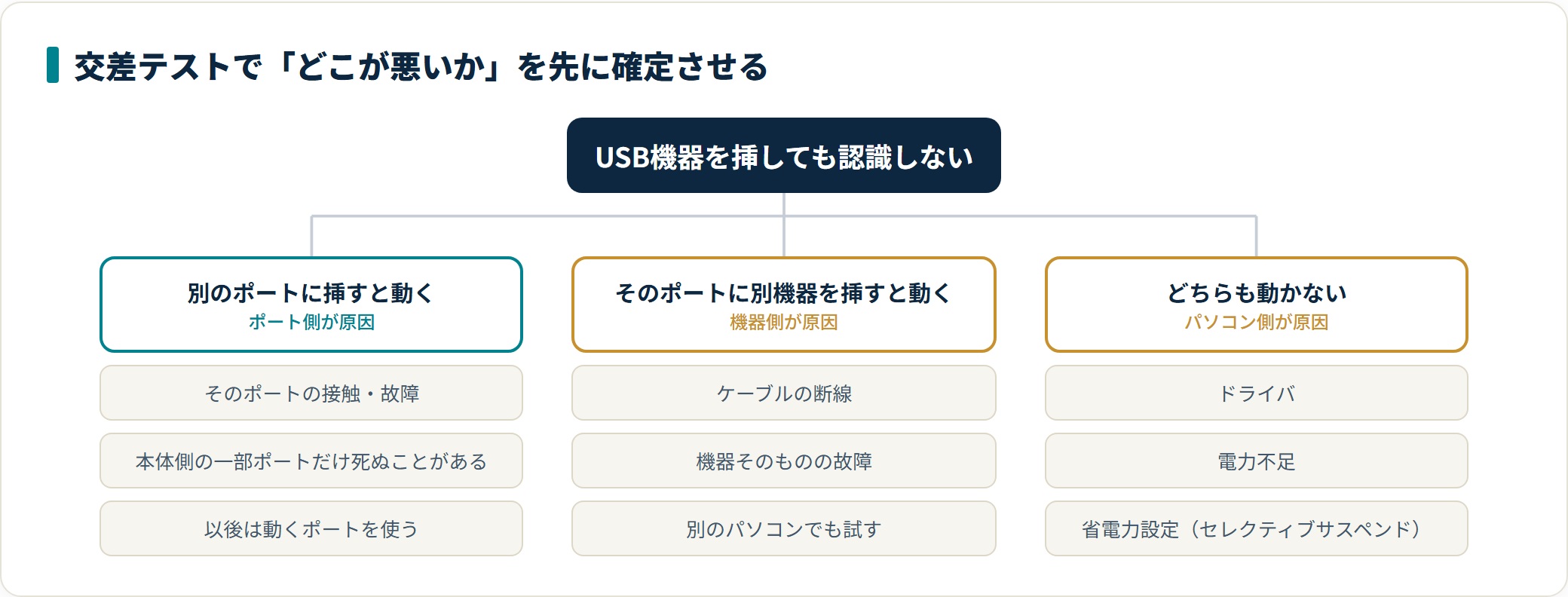
② そのポートに、別の機器を挿す
確実に動くとわかっている機器(マウスやUSBメモリ)を、調子の悪いポートへ挿します。①と組み合わせると、原因がどちら側かが決まります。
| 別ポートでその機器は | そのポートで別機器は | わかること |
|---|---|---|
| 動く | 動かない | そのポートの不良 |
| 動かない | 動く | 機器かケーブルの側 |
| 動かない | 動かない | パソコン側(設定・ドライバ・電力) |
| 動く | 動く | 接触不良。挿し込みが浅かった可能性 |
この2つを先にやらないと、設定をいくら見ても答えが出ません。
③ ハブや延長ケーブルを外す
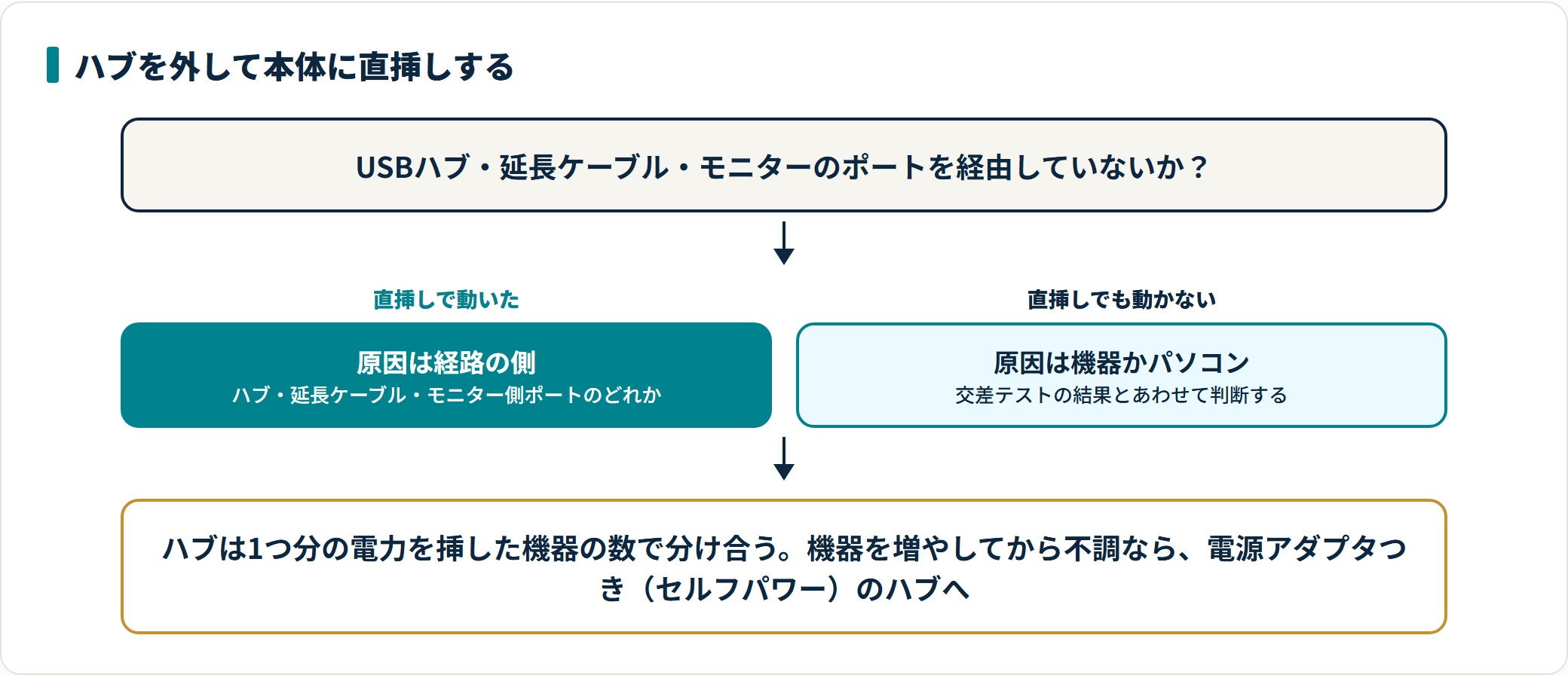
USBハブ、延長ケーブル、モニターやキーボードについているポートを経由している場合は、いったんすべて外して本体のポートへ直接挿します。ここで動くなら、原因は機器ではなく経路の側です。
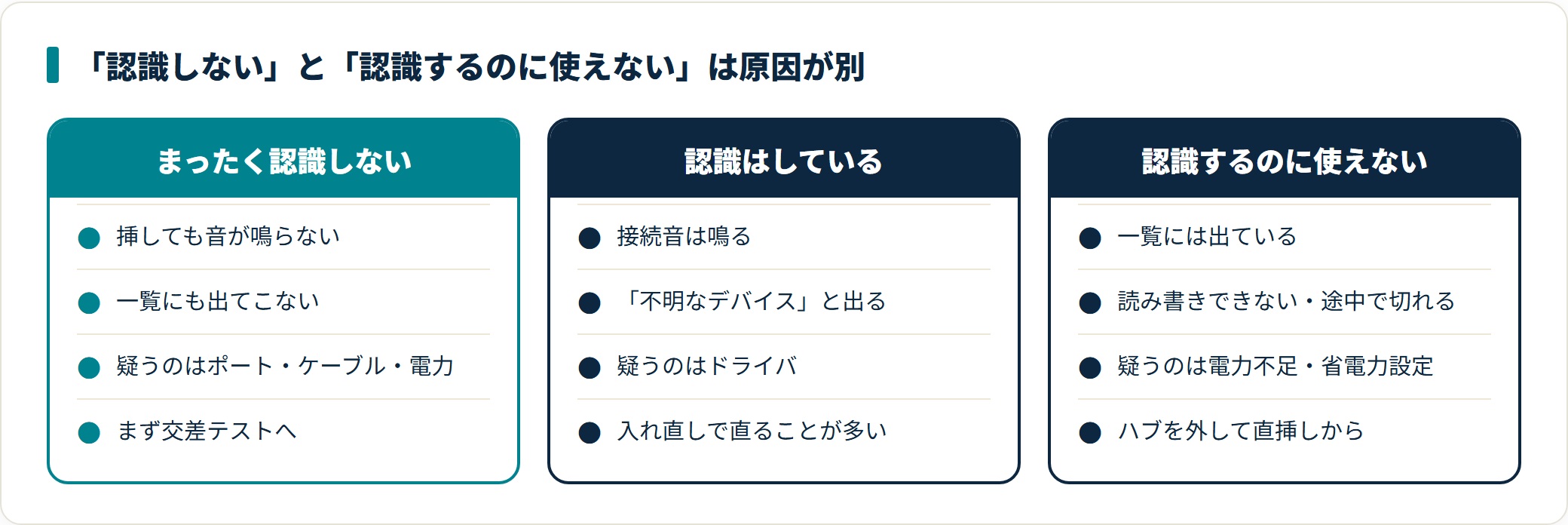
「認識しない」と「認識するが動かない」は原因が別
同じ「使えない」でも、パソコンが機器を見つけているかどうかで進む先が変わります。挿した瞬間に音が鳴るか、機器の一覧に表示されるかで判断できます。
| 状態 | 見え方 | 疑うところ |
|---|---|---|
| まったく認識しない | 挿しても音が鳴らず、一覧にも出ない | ポート・ケーブル・電力 |
| 認識はしている | 音は鳴るが「不明なデバイス」と出る | ドライバ |
| 認識するのに使えない | 一覧に出るのに読み書きできない、途中で切れる | 電力不足・省電力設定 |
原因別の直し方
ハブ経由をやめて本体に直接つなぐ
- ハブに挿している機器をすべて外す
- 調子の悪い機器だけを、本体のポートへ直接挿す
- 動いたらハブ側が原因。ハブそのものの不良か、次に述べる電力不足のどちらか
- ハブを使い続けるなら、電源アダプタつきのもの(セルフパワー)に替える
ハブは電気を分け合う仕組みです。パソコンのポート1つ分の電力を、挿した機器の数で分けます。機器を増やしたときから調子が悪くなったなら、ハブが疑わしくなります。
電力が足りているか
電源アダプタを持たず、USBから電気をもらって動く機器をバスパワー機器と呼びます。ポータブルHDD、外付けSSD、外付けDVDドライブが代表です。これらは消費する電力が大きく、足りないと「認識しない」という形で現れます。
次のサインが出ていれば、電力不足を疑います。
| サイン | 意味 |
|---|---|
| 挿した瞬間だけ反応し、すぐ切れる | 起動時の電力に届いていない |
| ポータブルHDDからカチカチと音がする | 回転を始められず止まっている |
| ハブに挿すと不調、直挿しだと動く | ハブで分けた電力では足りない |
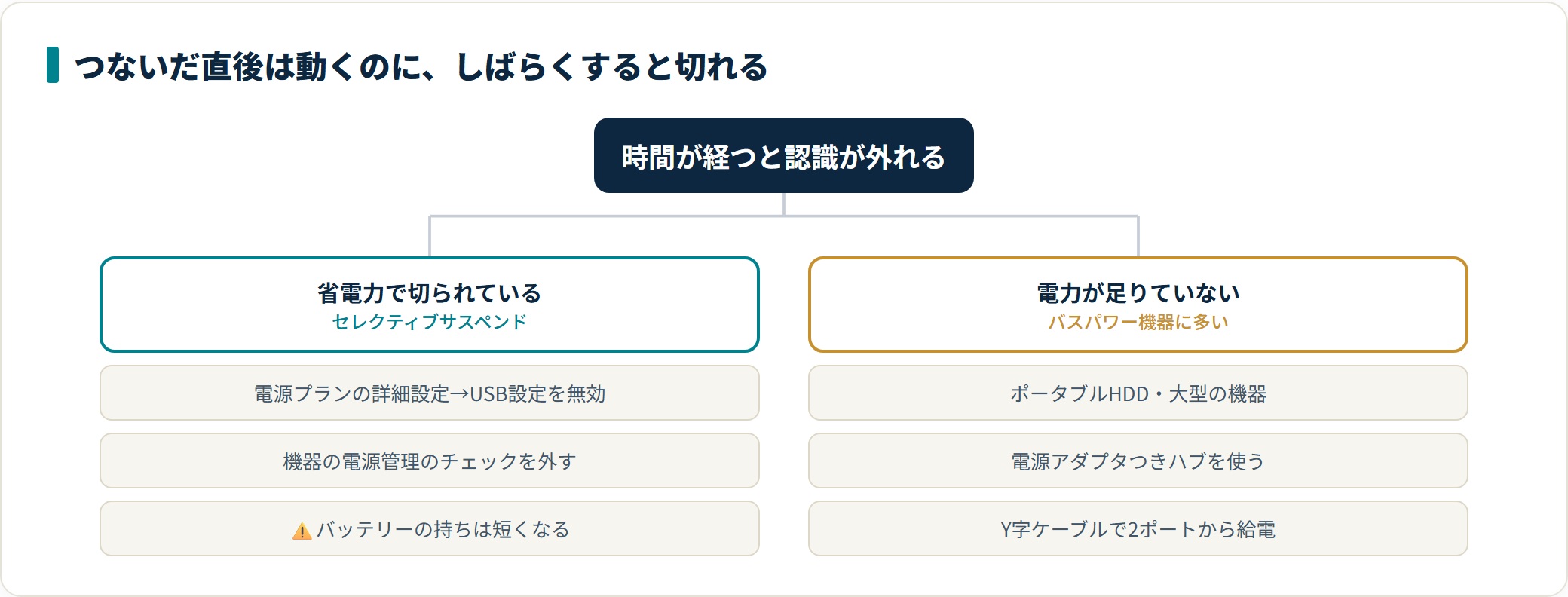
対処は3つです。電源アダプタつきのハブを使う、二股(Y字)ケーブルで2つのポートから給電する、ノートなら電源アダプタにつないだ状態で試す。バッテリー駆動のノートは、供給できる電力が絞られることがあります。
ドライバを入れ直す
「不明なデバイス」や、黄色い記号のついた項目が出ているときの対処です。項目を削除して再起動すると、自動で入り直ります。
- 検索欄に「デバイス マネージャー」と入力して開く
- ユニバーサル シリアル バス コントローラーと「ほかのデバイス」の項目を開く
- 黄色い記号や「不明なデバイス」のついた項目を選び、削除(アンインストール)する
- シャットダウンではなく「再起動」を選んで起動し直す
⚠️ マウスとキーボードが両方ともUSB接続の場合は、削除の前に操作手段を確保してください。ノートなら内蔵のタッチパッドとキーボードで続けられます。項目の名称はお使いの版によって異なります。
省電力でポートが切られていないか
使っていないUSBポートへの給電を自動で止める機能が、標準で有効になっています(USBのセレクティブサスペンド)。節電のための仕組みですが、機器によっては切られたまま戻らないことがあります。
次のような出方をするなら、この設定が原因です。
- しばらく放置すると切れ、挿し直すと戻る
- スリープから復帰したときだけ認識しない
- 電源につないでいるときは平気で、バッテリー駆動のときだけ起きる
電源プランの詳細設定にある「USB設定」の項目を無効にします。あわせて、デバイスマネージャーで該当機器の電源管理を開き、「電力の節約のために電源をオフにできるようにする」のチェックを外します。⚠️ 無効にするとバッテリーの持ちは短くなります。
それでも直らないときは
ここまでで原因が決まらない場合は、機器そのものかパソコン本体の側です。
| 試すこと | 結果からわかること |
|---|---|
| 別のパソコンにつなぐ | そこでも認識しないなら機器の故障 |
| 別のケーブルに替える | 直ればケーブルの断線。外側からは判断できない |
| 電源を完全に切って数分置く | 内部にたまった電気が抜け、戻ることがある |
| すべてのUSB機器が同時に使えない | 本体側の問題。電源の入れ直しから確認する |
電源を切って置く方法は、ノートなら電源アダプタを外し、デスクトップなら電源ケーブルを抜いて数分待ちます。それから挿し直して起動します。
マウスもキーボードも同時に反応しないなら、ポート単位ではなく本体側の不調です。それぞれの症状の記事で、機器ごとの切り分けを扱います。
似た症状との見分け方
機器が1つだけ動かないなら、USBの問題ではないことがあります。
| このような症状 | 主な原因 | 進む先 |
|---|---|---|
| マウスだけ動かない | 電池・受信機・センサー | 「マウスが動かない」症状 |
| キーボードだけ反応しない | 接続・電池・設定 | 「キーボードが反応しない」症状 |
| プリンターだけ印刷できない | ドライバ・オフライン状態 | 「プリンターで印刷できない」症状 |
| USB接続のスピーカーから音が出ない | 出力先の選択 | 「パソコンから音が出ない」症状 |
よくある質問
Q1:「USBデバイスが認識されません」と表示されます。
パソコンは機器の存在を見つけていて、中身を読み取れていない状態です。まず別のポートに挿し替え、次にケーブルを替えます。それでも同じなら、デバイスマネージャーで該当項目を削除して再起動します。ポータブルHDDのように電力を使う機器なら、電力不足でもこの表示が出ます。
Q2:スリープから復帰したときだけ認識しません。
省電力設定が原因である可能性が高い症状です。電源プランのUSB設定と、機器ごとの電源管理のチェックの2か所を確認してください。片方だけ外しても再発することがあります。
Q3:前面のポートだけ使えません。
デスクトップの前面ポートは、ケース内の細いケーブルでつながっています。この接続が緩んでいると前面だけ反応しなくなります。背面のポートが正常なら、パソコン本体の故障ではありません。背面を使えば実用上は困りません。
Q4:充電はできるのに、データが出てきません。
充電専用のケーブルを使っている可能性があります。見た目は同じでも、内部の配線が電源のみでデータを通さないものがあります。機器に付属していたケーブルに戻すか、データ通信に対応したものへ替えてください。
まとめ
- 先にやるのは別ポートに挿すとそのポートに別機器を挿すの2つ
- この交差テストでポート側か機器側かが決まる
- ハブ・延長ケーブルはいったん全部外して直挿しで確かめる
- 挿した瞬間だけ反応して切れるのは電力不足のサイン
- スリープ後だけ認識しないなら省電力設定を無効にする
※設定画面の名称や項目の場所は、お使いのWindowsの版により異なる場合があります。本記事はデスクトップ版Windows(10・11)での操作を前提に整理しています。機器の分解・改造をともなう作業は、保証の対象外となる場合があります。
関連する症状